Ayuda
Intérprete de lengua de signos
AccessMeet cuenta con la posibilidad de aportar intérprete de lengua de signos para las reuniones.
Se trata del profesional que interpreta de forma simultánea de lengua oral a lengua de signos, y viceversa. Es un apoyo de comunicación entre las personas oyentes y sordas para que puedan seguir sin barreras la reunión.
El intérprete estará invitado como un participante a la reunión. Para acceder, entrará a través del correo electrónico que le hayan enviado los gestores de la reunión con el usuario y clave que le faciliten si es externo, o a través de la plataforma, si es un usuario registrado.
La diferencia respecto a otros usuarios que participan en la reunión es que el intérprete tendrá otras funcionalidades específicas en su pantalla para poder desempeñar adecuadamente su rol.
Por lo general, al menos habrá dos intérpretes por reunión, ya que deben hacer turnos de descanso cada cierto tiempo de interpretación y se irán relevando en su función.
En la configuración de la ventana emergente que aparece de forma previa a la entrada en la reunión, tendrá menos opciones para configurar sus ajustes generales, que serán los mismos a los que tenga acceso en la pestaña de ajustes una vez se encuentre dentro de la reunión.
El intérprete podrá elegir si desea subtítulos con sus especificaciones de tamaño y color de la letra y el fondo, si quiere notificaciones sonoras, y si quiere que el chat se desplace automáticamente o no. Lo demás se ha eliminado siguiendo sus requerimientos porque necesitan una ventana más limpia para poder centrarse en su trabajo.

También podrán activar o no su micrófono y cámara.
Tras pulsar “Unirme ahora” acceden a la pantalla de la reunión.
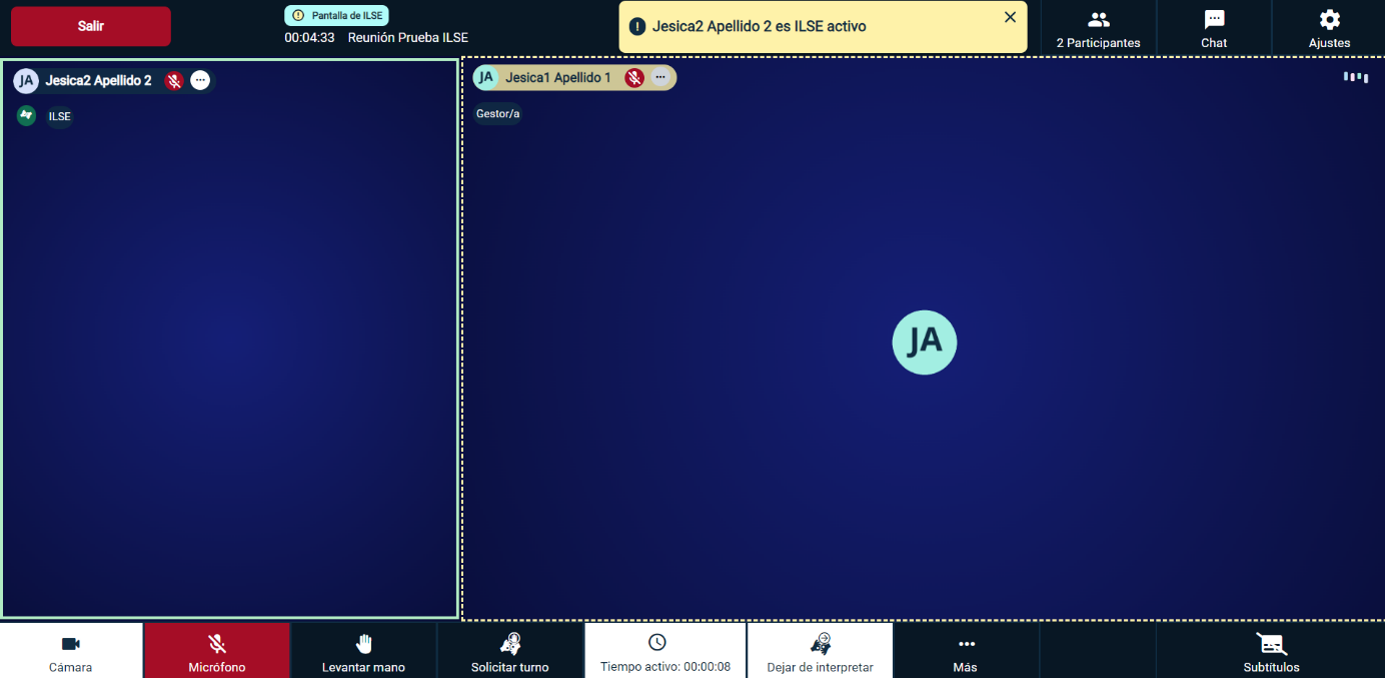
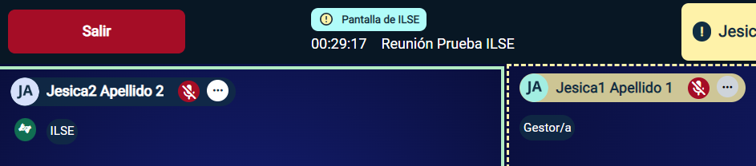
El botón de salir lo ven como otros usuarios, y en la parte superior les destaca que es una pantalla de intérprete para que sepan que están con ese rol y un contador con el tiempo que está durando la reunión.
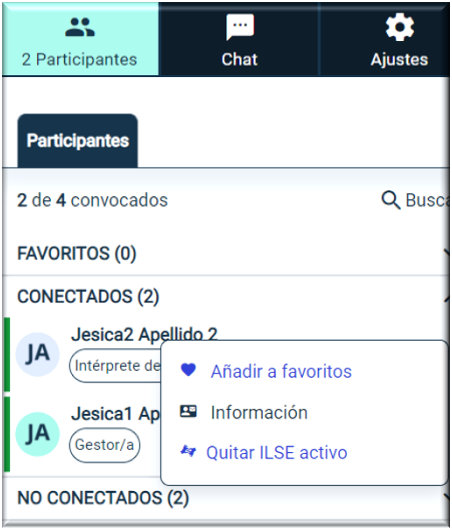
En el menú de participantes puede ver a todos los asistentes y con la misma información que cualquier otro usuario, con la excepción de una nueva función que les permite convertir en intérprete activo a alguno de los participantes con este rol.
Pero en cambio no estará la opción de Acciones, porque no es una información que aporte o complemente su tarea.
En el Menú de Chat tienen las tres pestañas: Chat, Privado y Archivos.
La función es similar a la del resto, pero si alguien escribe a un intérprete por el chat privado se le mostrarán las primeras palabras del mensaje en la propia notificación amarilla que aparece en la parte superior de la pantalla.
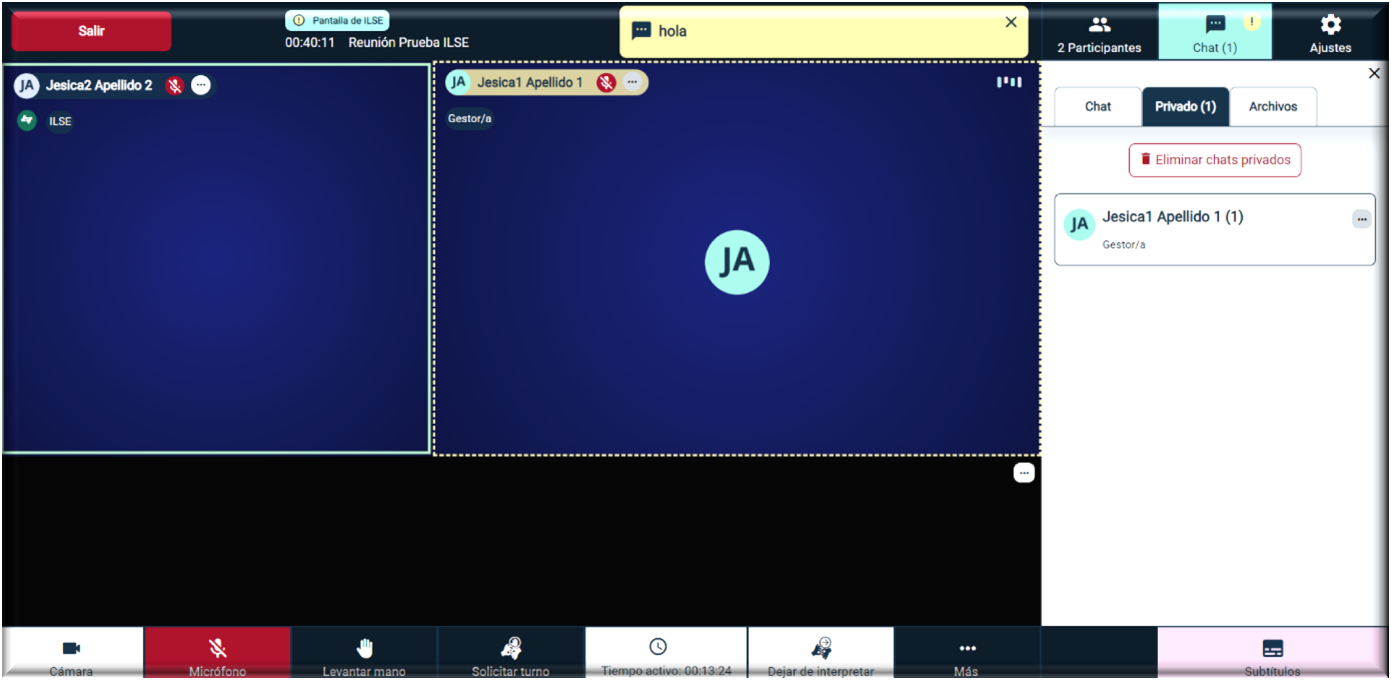
Al estar signando sería difícil que puedan entrar al chat y leer esos mensajes, por eso necesitan ver el mensaje rápido, sin acceder al chat, por si es un mensaje de alta importancia o relacionado con el desempeño de sus tareas en la reunión.
En la parte inferior de la pantalla cuentan con los botones de cámara y micrófono para activarlos o desactivarlos durante la reunión, y al lado está el botón de “Levantar la mano”.
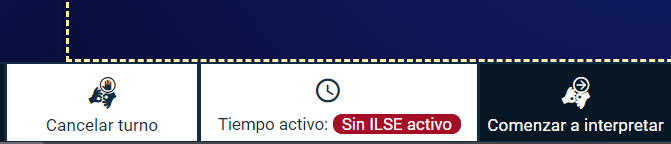
Como botones especiales en este perfil, están el botón “Solicitar turno de signado”, que sirve para ir avisando a los otros intérpretes de que se pide turno para hacer el cambio entre signantes, y el botón “Comenzar a interpretar”.
Pulsando en el botón “Comenzar a interpretar” se pasa a ser el intérprete signante. El resto de los participantes con rol de intérprete en la reunión verán el recuadro de señal de vídeo del intérprete activo destacado con líneas en verde y aparecerá un icono verde al lado del rol. Quiere decir que el intérprete activo es el que ven el resto de las personas asistentes a la reunión que hayan activado la interpretación. El resto de las señales de vídeo de intérpretes no estarán visibles para ellos, de modo que solo serán vistos por sus compañeros de rol para poder coordinarse más fácilmente.
Además, en el momento en el que haya un intérprete activo, el texto de “Comenzar a interpretar” cambiará por “Dejar de interpretar” para el intérprete que lo pulsó, o por “Obtener el turno” para el resto de intérpretes.
Cuando quiera cederse el turno de signado a otro compañero, se podrá realizar de dos maneras:
- Si otro intérprete diferente al activo había solicitado turno, lo único que tendrá que hacer el activo será pulsar el botón “Dejar de interpretar”. De este modo, el intérprete activo pasará a ser automáticamente el primer compañero que solicitó el turno. Si nadie lo solicitó, la reunión se quedará sin intérprete hasta que alguno pulse “Comenzar a interpretar”.
- Si un intérprete no activo quiere signar, sin haber pedido el turno, y habiendo uno activo ya, lo que tendrá que hacer será pulsar “Obtener el turno”. En este caso, se quitará de activo al que había en ese momento y pasará a serlo él. Esto será útil cuando quien esté signando tenga algún problema que le impida pulsar la cesión de turno, o cuando un compañero vea que es urgente quitarle la interpretación al que la está realizando en ese momento y cogerla él.
Cuando hay un intérprete activo, en la parte inferior aparece un botón con el tiempo que lleva signando esa persona. Es útil este cronómetro para poder saber cuándo les toca cambiarse, ya que sus turnos suelen ser de 20 minutos.
En el menú “Más” van a encontrar estas opciones: hablante activo, si está activo el modo de vista de mosaico, para ver solo a la persona que habla en ese momento o la pantalla compartida, si se está compartiendo en ese momento; galería completa, si está activo el modo de vista de mosaico, para ver a todos los asistentes a la reunión en la misma pantalla; vista mosaico, si está activo el modo de hablante activo, que permitirá ver a los usuarios que participan en la reunión pero divididos en grupos para que se puedan ver señales más grandes, de modo que para ver a todos habrá que ir pasando de página en página; pantalla completa para quitar los marcos del navegador o las barras del sistema operativo; y hablar más despacio.
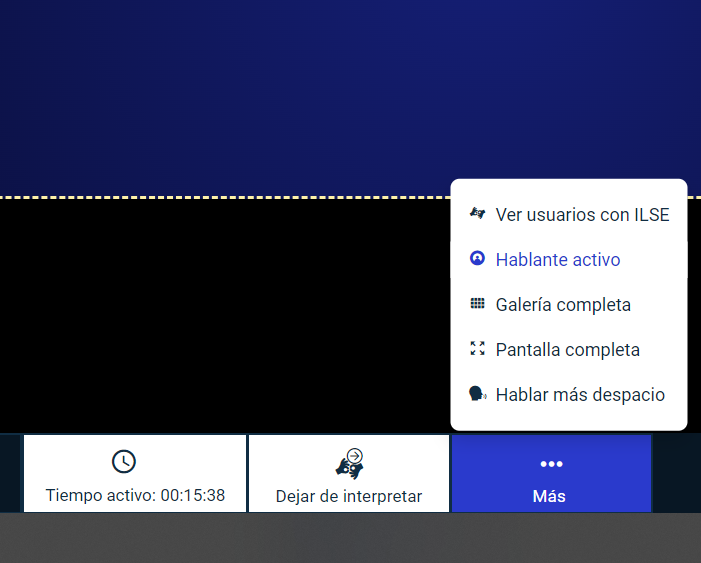
Además, el intérprete tendrá la posibilidad de activar una vista en la que podrá ver únicamente a los participantes que han solicitado este servicio.
Como botones de accesibilidad, las personas intérpretes solo tendrán los subtítulos. Hay veces que los subtítulos sirven de apoyo a la interpretación.
¿Cuál es la distribución de la pantalla principal?
Se divide en dos mitades. En el lado izquierdo están los intérpretes. Si únicamente hay una persona con ese rol, se verá a sí misma. En caso de haber más, el lado izquierdo se dividirá en dos columnas. En la columna más a la izquierda se verá a sí mismo y en la de la derecha verá al resto de compañeros. De esa forma, esa columna se dividirá en tantas filas como compañeros de rol existan. En cualquiera de los casos, se verán con las proporciones de la ventana que ven el resto de los participantes, para que puedan tener referencia de cómo les ven.
En la mitad derecha de la pantalla estarán el resto de las personas que están en la reunión en el modo de visionado elegido: vista mosaico, hablante activo o galería completa.
En el caso de vista mosaico y galería completa, en la ventana superior izquierda se mostrará la señal del hablante activo para tener localizado en todo momento quién es la persona que está hablando.
Si se está compartiendo pantalla, la misma podrá verse ocupando toda la parte derecha si se tiene activado el modo hablante activo. En caso de que estén activados otros modos, la presentación ocupará la ventana de hablante activo en la parte superior izquierda de la pantalla.
 Gestor
 Técnico
 Intérprete de lengua de signos
 Subtitulador