Ayuda
Usuario registrado
Registro en la plataforma
El registro en la plataforma se puede realizar de forma sencilla e intuitiva tras recibir un correo que el administrador envía al usuario y donde le invita a registrarse en la misma.
Ese correo mostrará el botón “Completar registro” que lleva a la página de registro de AccessMeet, donde se deben insertar los campos necesarios para usar la plataforma.
Se trata de un registro que realizan las personas pertenecientes a la entidad. Una vez registrado, el usuario podrá acceder a reuniones o crearlas nuevas.
Los datos a introducir para los usuarios internos son los siguientes:
- Nombre y apellidos.
- Correo electrónico.
- Teléfono.
- Opción de si prefiere recibir mensajes de texto o WhatsApp en vez de llamadas de audio.
- Datos profesionales: en qué sede o centro trabaja y cuál es su cargo.
- Contraseña.
- Imagen de perfil. Esto será opcional. En caso de no subir una, se creará una imagen usando sus iniciales.
Los usuarios completan su registro mediante estas dos acciones:
- Marcando la casilla donde figura el mensaje de que ha leído y acepta las políticas de privacidad.
- Pulsando en el botón “Registrarme”.
Inicio de sesión (Login)
Con ese correo electrónico y contraseña insertados al registrarnos se puede acceder a la plataforma de AccessMeet para consultar o crear nuevas reuniones.
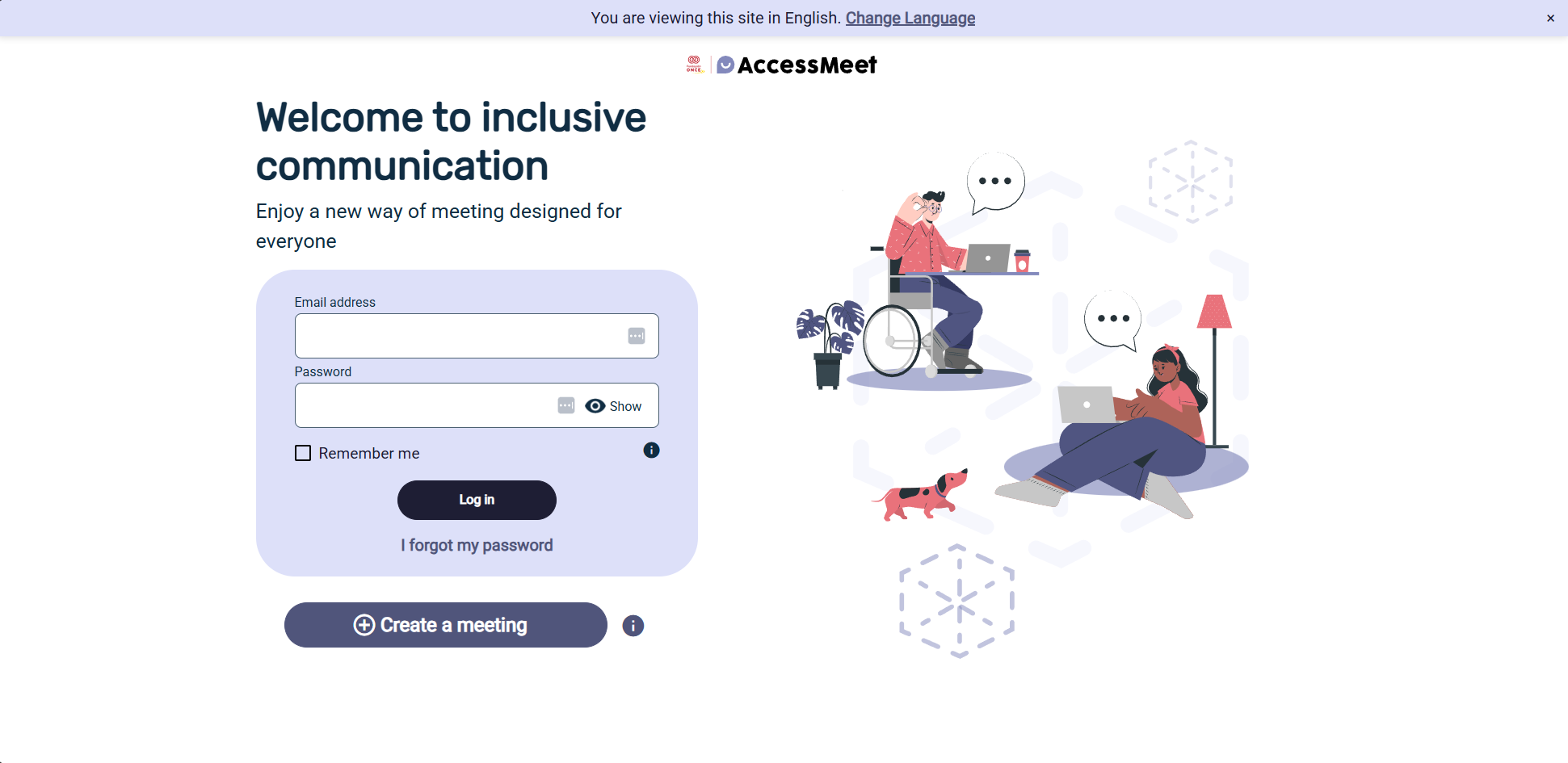
Existe la opción para recordar la contraseña siempre que se acceda a la plataforma marcando el recuadro de “Recuérdame”. También se puede pulsar en “He olvidado mi contraseña” si el usuario no la recuerda.
Para facilitar la inserción de la contraseña, existe la opción de pulsar “Ver”, que se acompaña de un icono de un ojo, para poder saber qué estamos escribiendo y verificar que es la contraseña correcta.
Una vez rellenado el nombre de usuario y la contraseña solo hay que pulsar “Entrar” y se accede a la plataforma.
Página de Inicio de AccessMeet
La página inicial de AccessMeet recibe al usuario dándole la bienvenida con un mensaje con su nombre: “Hola, nombre de usuario”.
Tiene varios apartados de interés que merecen reseñarse.
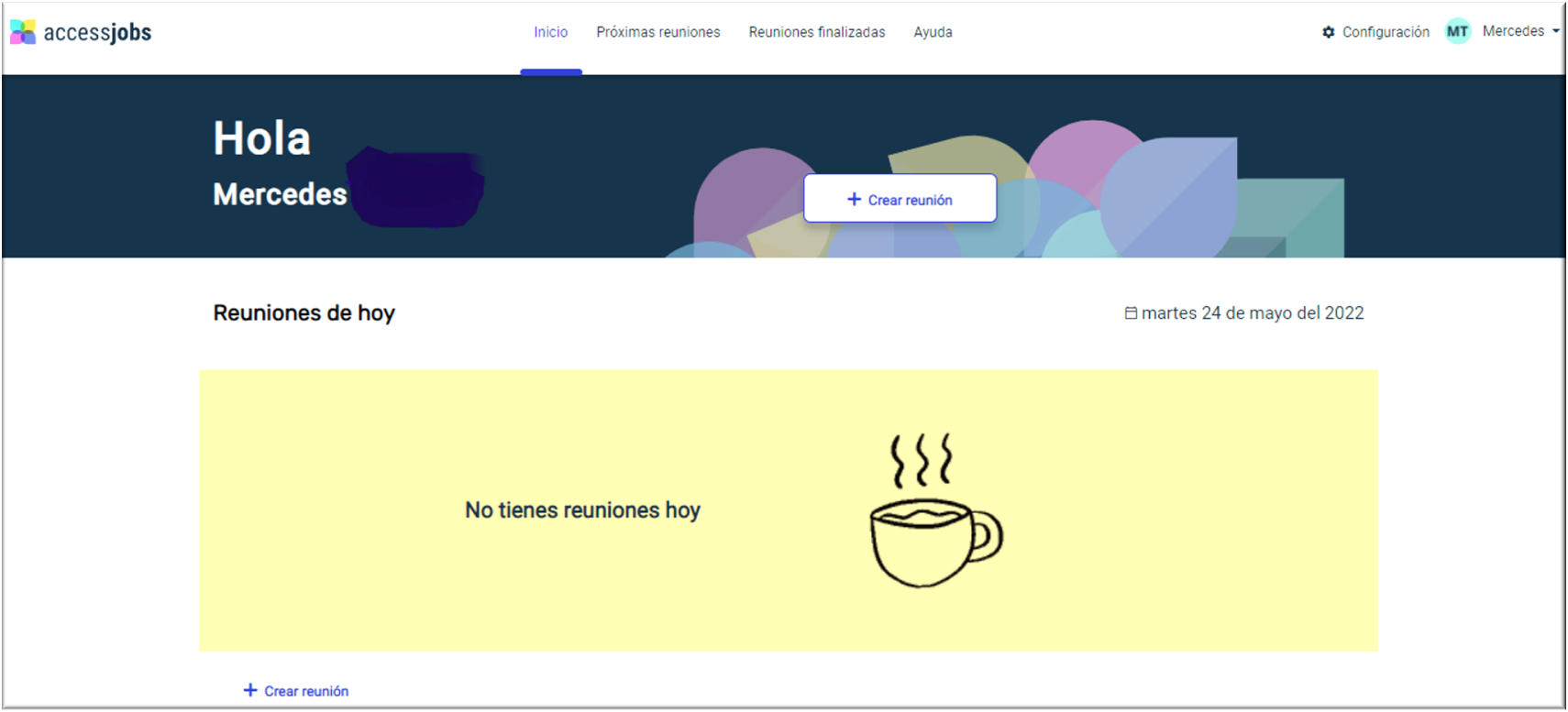
En la parte superior, el usuario tiene varios menús que le dan acceso a:
- Próximas reuniones. Donde podrá ver las reuniones pendientes.
- Reuniones finalizadas. Para acceder a aquellas reuniones que ya se han completado y donde puede consultar el acta de las mismas o los documentos de interés que se hayan compartido o generado.
- Ayuda. Donde puede acudir para informarse sobre el funcionamiento de la herramienta.
-
Configuración. A través de este menú el usuario puede seleccionar aquellas variantes de accesibilidad que vaya a necesitar durante las reuniones.
También podrá activar o desactivar el sonido de las notificaciones, decidir si el chat y/o el panel de transcripción han de llevar desplazamiento automático o activar los atajos de teclado. Aquí podrá conocer cuáles son esos atajos disponibles. Es muy importante pulsar siempre “Guardar” para que estos cambios se conserven. - Perfil de usuario. Este menú lleva el nombre del usuario y, al desplegarlo, puede encontrar su correo electrónico, las opciones para editar dicho perfil y el enlace para salir de la reunión.
Debajo de esos menús está el banner con el mensaje de saludo al usuario y un botón para crear nuevas reuniones.
Destacado en el centro de la pantalla figura la referencia de fecha del día y hora, y el listado de las reuniones que tiene hoy el usuario para facilitar su rápido acceso.
Las reuniones se diferencian por colores para un mejor contraste y tendrán la información de fecha, título de la reunión y modo en que se encuentra la misma, ya sea no comenzada, en curso o en pausa.
Más abajo, al final de la página, y para facilitar el acceso a la creación de una reunión, se sitúa de nuevo el enlace para acceder a “Crear reunión”.
Configuración
La configuración para las reuniones en AccessMeet se puede editar y seleccionar en la pestaña de Configuración.
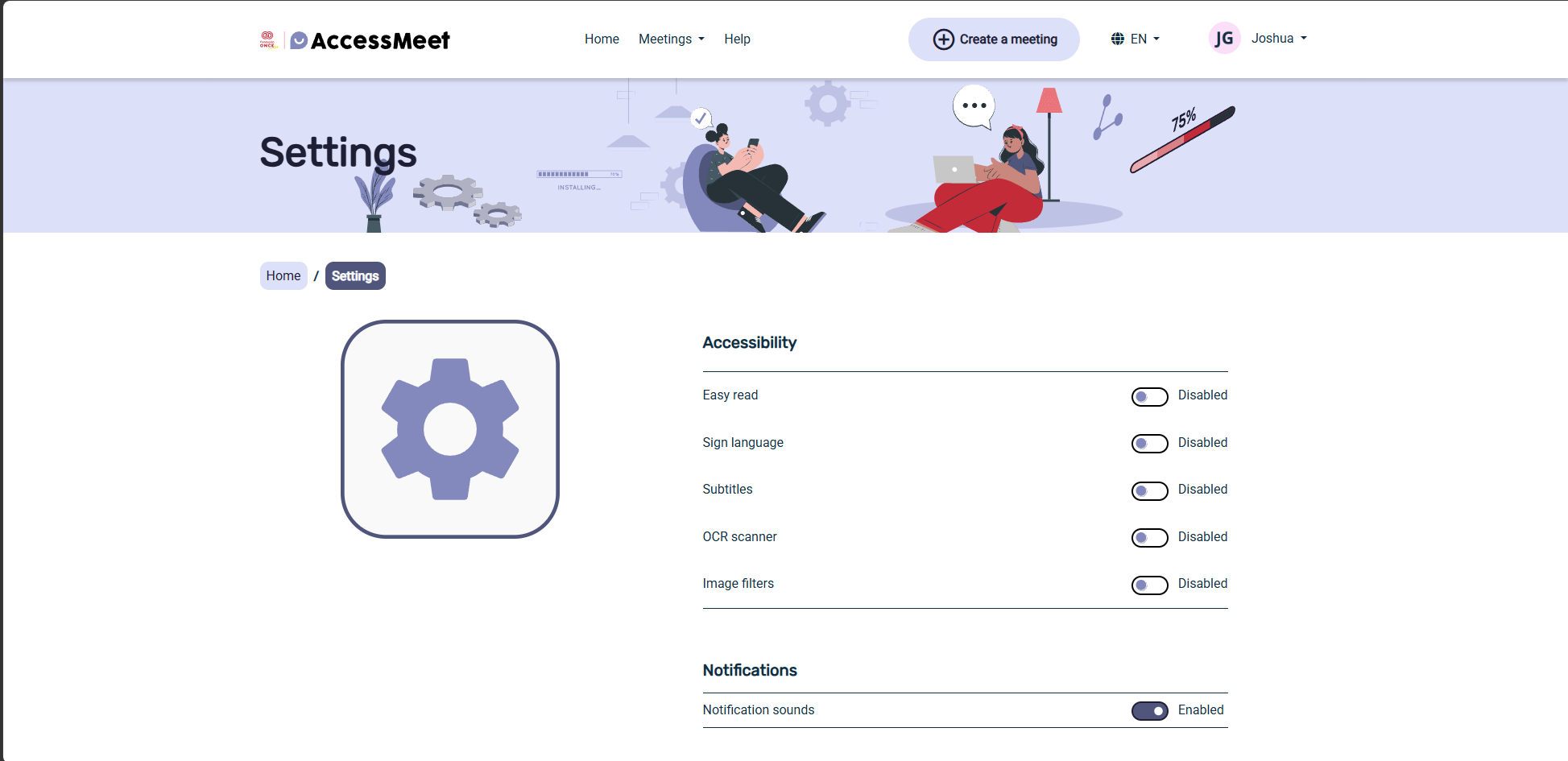
A través de este menú se pueden seleccionar las opciones de accesibilidad que el usuario va a requerir usar durante la reunión:
- Simplificador de textos. Esta opción simplifica los textos que aparezcan al elegir subtítulos, transcripción o Escáner OCR. Al activar esta funcionalidad se mostrará la información indicada con una serie de pautas de lectura fácil aplicadas.
- Lengua de signos. Si la persona va a necesitar intérprete de lengua de signos.
-
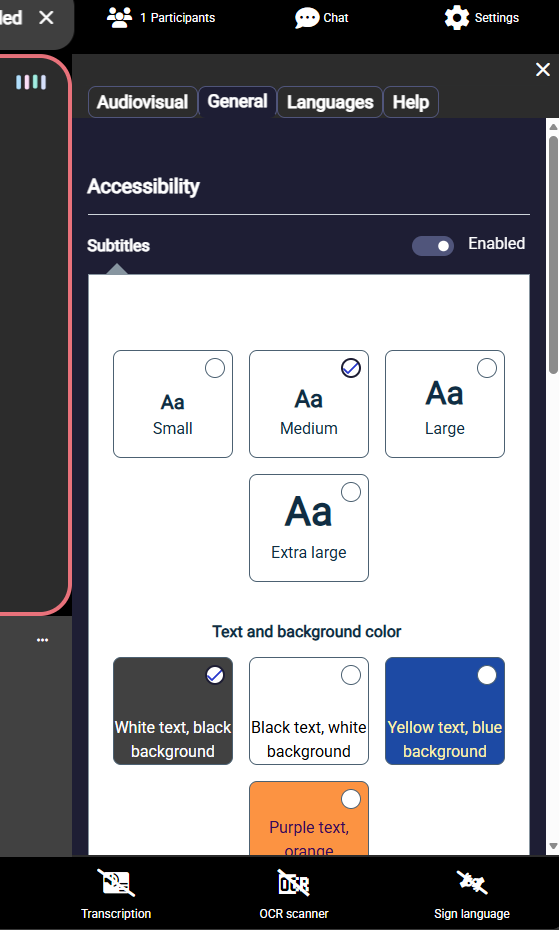
Subtítulos. En esta opción se puede elegir el tamaño de la letra y el color tanto del texto como del fondo para mejorar los contrastes. Incluso se da la opción de personalizar los colores para que se puedan adecuar lo máximo posible a las necesidades de cada persona.
Además, se puede seleccionar la forma de identificar a las personas que hablan, ya sea con su nombre y apellidos o sus iniciales, y si se quiere ver, además, la imagen de perfil de los participantes. - Escáner OCR. Esta opción activará el lector de pantalla compartida, cuyo objetivo es extraer toda la información posible de la pantalla que se ha empezado a compartir, como texto y tablas formateadas, descripción automática de imágenes e información relevante de gráficas, permitiendo el acceso a este contenido por los lectores de pantalla. Esta opción debe activarse en las presentaciones que se compartan durante la reunión.
- Filtros de imagen. Gracias a estos filtros cada usuario puede elegir opciones para visualizar las señales de vídeo de cada asistente a la reunión. Se puede seleccionar entre alto contraste, inversión de colores y blanco y negro.
A su vez puede activar o desactivar:
- Notificaciones. Para activar o desactivar su sonido.
- El scroll automático en el chat y la transcripción. Si está activado no hará falta pulsar la barra o teclas para ir leyendo el contenido, sino que se desplazará automáticamente a medida que los usuarios escriben o hablan.
- Atajos de teclado. Si se activa se podrán usar las teclas que figuran en la lista de atajos de teclado para realizar diversas acciones, por ejemplo pulsar la V para activar o desactivar la cámara o la M para activar o desactivar el micrófono.
Mi perfil
En la opción del perfil se encuentran los datos personales de los usuarios registrados.
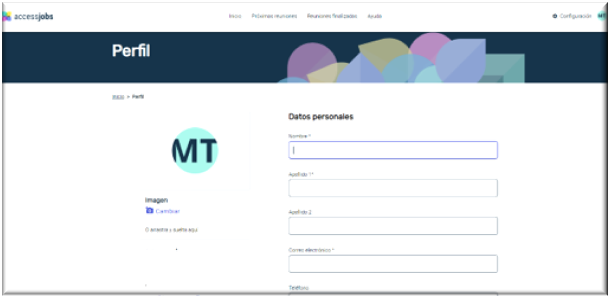
Al editar el perfil, la persona registrada podrá cambiar o insertar una foto de perfil, actualizar su correo y/o teléfono o cambiar su contraseña.
También figura la opción para eliminar la cuenta.
Crear reunión
Pueden crear una reunión tanto los usuarios registrados como el administrador.
Tan solo hay que pulsar en el enlace de “Crear reunión” que aparece en la página principal de la herramienta y se abrirá el formulario para crearla.
La creación de una reunión se completa siguiendo tres pasos:
-
Evento. Aquí se incluye el título de la reunión y su descripción, así como la fecha y hora en la que se celebrará y finalizará. También se escoge la zona horaria, el tipo de reunión y, si es mixta o presencial, la sala donde se celebrará.
El administrador es el encargado de crear las ubicaciones que estarán disponibles para que, posteriormente, se celebren las reuniones. Indicará dónde están, qué equipamiento tienen e incluso puede describir cómo llegar hasta ellas.
El creador de la reunión también puede decidir si los participantes esperarán en la sala de espera o se unirán directamente a la reunión una vez que él esté dentro. - Participantes. Gracias a esta opción se pueden añadir participantes internos, haciendo una búsqueda por nombre, y participantes externos, añadiendo sus correos electrónicos junto con su nombre y apellidos, a la reunión. Debajo aparecerán los participantes invitados por si hay que eliminar alguno o añadir o cambiar sus roles. Cada rol tendrá unas funciones disponibles u otras, según el papel que vaya a desarrollar durante la reunión.
- Documentación. A través de este tercer paso el creador de la reunión puede adjuntar los archivos de la documentación que se van a tratar en el encuentro. También tiene la opción de quitar algún archivo subido si ha cambiado o ya no se va a compartir con el resto.
Próximas reuniones
La página de próximas reuniones permite a los usuarios conocer qué reuniones tienen programadas.
El acceso se hace de forma intuitiva y rápida desde la página inicial, pulsando en “Próximas reuniones”.
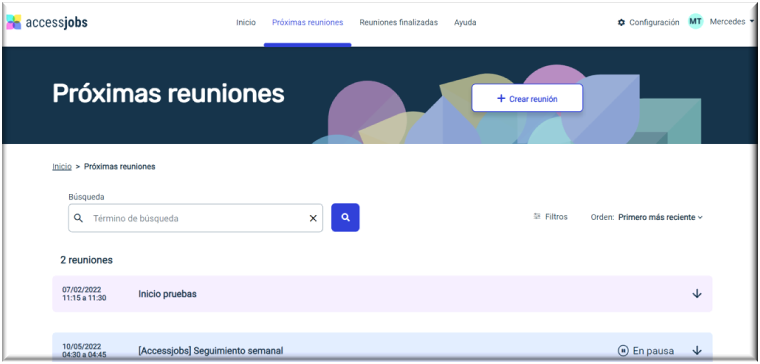
En esta página aparece el listado de las próximas reuniones que se van a celebrar. Cada una de ellas muestra sus fechas y horarios de celebración, el título, el estado en el que se encuentra y la opción para acceder a más información sobre la misma.
Se ha habilitado un buscador para buscar reuniones por palabras o conceptos, aunque también se pueden filtrar por fechas y ordenarlas por:
- Primero más reciente.
- Primero más antiguo.
- Por orden alfabético de la A-Z o de la Z-A.
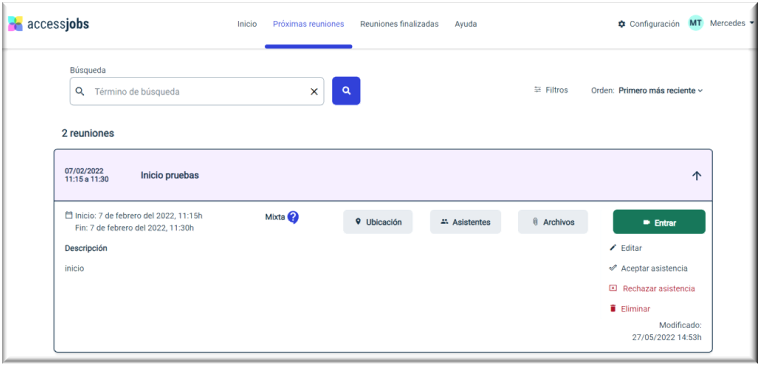
Al acceder a la ficha de la reunión que nos interesa podremos ver la descripción aportada por su creador, corroborar horarios, ubicación, tipo de reunión, quiénes serán los asistentes y también revisar archivos compartidos para la reunión y, si se desea, adjuntar alguno más en caso de haber sido la persona creadora o gestora.
Todas las personas invitadas a la reunión pueden tanto aceptar asistir como rechazar esa invitación.
Los gestores de la reunión tienen, además, la opción de editar las características de la reunión antes de su celebración o eliminarla si finalmente no se va a celebrar.
Para entrar a la reunión se hace de forma fácil e intuitiva con el botón destacado en verde con el verbo “Entrar”.
Previo a la reunión
¿Cómo acceder a la reunión?
Los usuarios registrados van a poder acceder a las reuniones de dos formas:
- Mediante el correo que les llega invitándoles a participar en la reunión. Ese correo, además, les da la posibilidad de agregar el evento a su calendario en Outlook, Apple, Google u otra aplicación de correo, y así recibirán el aviso cuando se vaya a producir la reunión.
- A través de la plataforma, entrando con sus datos de usuario registrado y accediendo a la página de “Próximas reuniones” o a través del listado de la página inicial de “Reuniones de hoy”. En esa página aparecerá la reunión a la que quiere asistir y, al desplegar la información de la misma, tendrá el botón de “Entrar” en la reunión.
Asimismo, es importante destacar que cada participante tiene que activar los permisos para que su navegador web pueda acceder a su cámara y micrófono, poder usarlos durante la reunión y hacer las configuraciones previas pertinentes de sonido y vídeo.
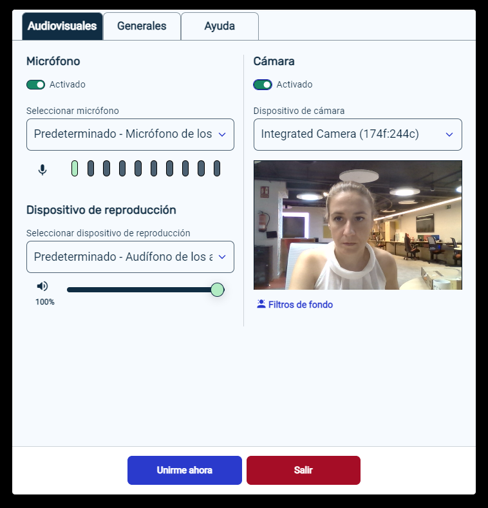
Antes de entrar a la reunión pasará por una página intermedia, el Modal de Configuración, donde podrá configurar:
-
Ajustes audiovisuales:
- Activa las características del micrófono y del dispositivo de reproducción.
- Activa el dispositivo de cámara y los filtros para su fondo.
-
Ajustes generales:
- Marca las opciones de accesibilidad que vayas a necesitar durante la reunión: lenguaje sencillo, lengua de signos, subtítulos, escáner OCR o filtros de imagen.
- Activa o desactiva el sonido de las notificaciones.
- También podrá activar y desactivar los atajos de teclado.
- Y, por último, puede activar o desactivar el desplazamiento automático en el chat y la transcripción.
- En esta ventana tiene otra pestaña de “Ayuda” donde puede consultar las dudas que tenga sobre el funcionamiento de la plataforma y acceder a información sobre atajos de teclado y desplazamiento automático.
Tras realizar esta configuración solo tiene que esperar a que aparezca el botón “Unirme ahora”, destacado en azul, en la parte inferior de la ventana, y pulsarlo para acceder a la reunión. Dicho botón aparecerá cuando el gestor entre en la reunión.
También habrá un botón de “Salir” si el usuario necesita abandonar el Modal de Configuración por la circunstancia que sea.
Sala de espera
Al crear una reunión el gestor puede seleccionar la opción para que los participantes tengan que pasar por una sala de espera antes de acceder a la reunión.
De esa forma, no se accede directamente al encuentro, sino que debe ser el gestor quien vaya dando paso a la misma.
Los participantes que quieran entrar a una reunión de este tipo, al pulsar el botón “Entrar” en la reunión, accederán al “Modal de Configuración” para realizar sus ajustes audiovisuales y generales, y podrán también consultar la ayuda, pero aún no podrán unirse a la reunión.
Será necesario que el gestor les dé permiso para poder entrar.
Al pulsar en “Unirme a la reunión” se abrirá un mensaje que indica “Sala de Espera: Tu solicitud para entrar ha sido recibida por el administrador. Espere unos instantes, por favor…”, así como un botón de “Salir” si se desea no entrar en la reunión.
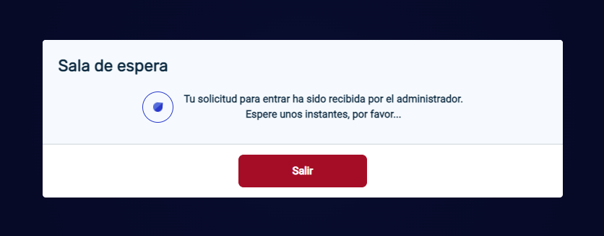
En el momento en que el gestor les dé paso, el participante podrá entrar en la reunión.
Durante la reunión
Durante la reunión, los participantes van a tener a su disposición diferentes menús y opciones para poder interactuar lo mejor posible con otras personas asistentes y seguir el encuentro.
Las opciones disponibles van a depender del rol del participante en esa reunión. Por ejemplo, un usuario registrado o invitado tendrá menos opciones o funcionalidades que el gestor de la reunión, ya que este último tiene más permisos para moderar el encuentro y hacer que transcurra con las menores dificultades posibles.
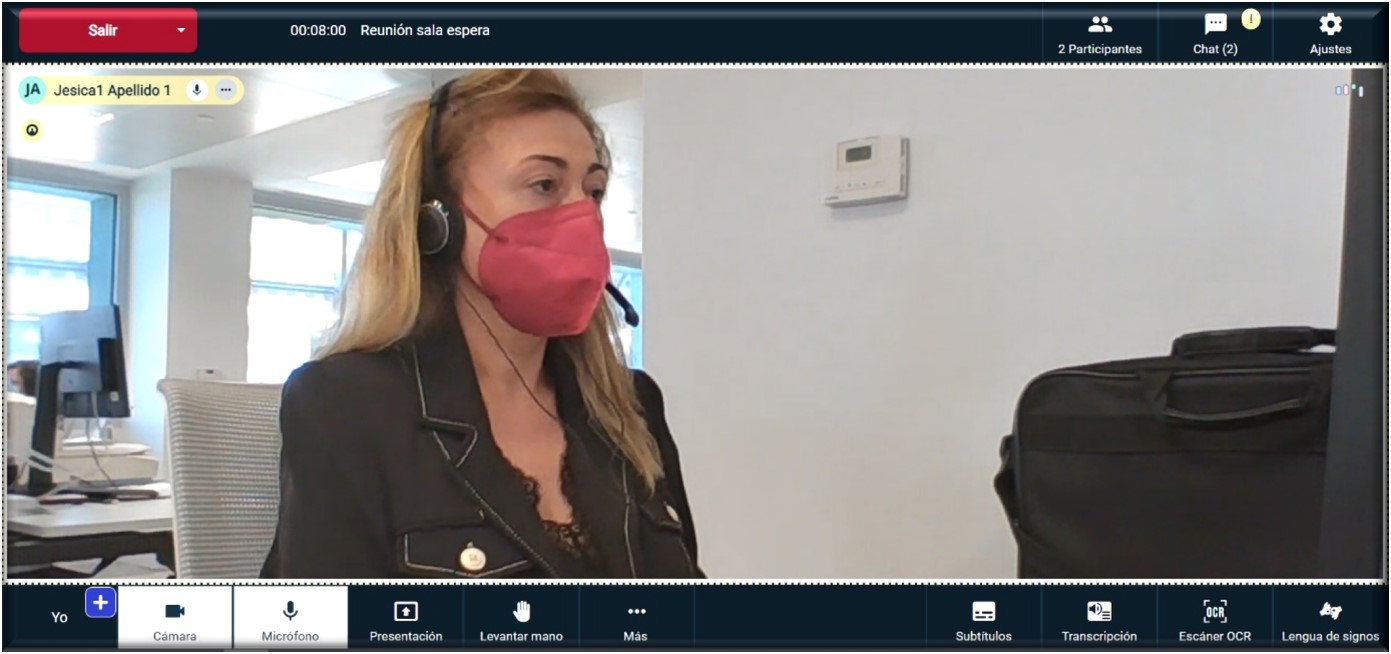
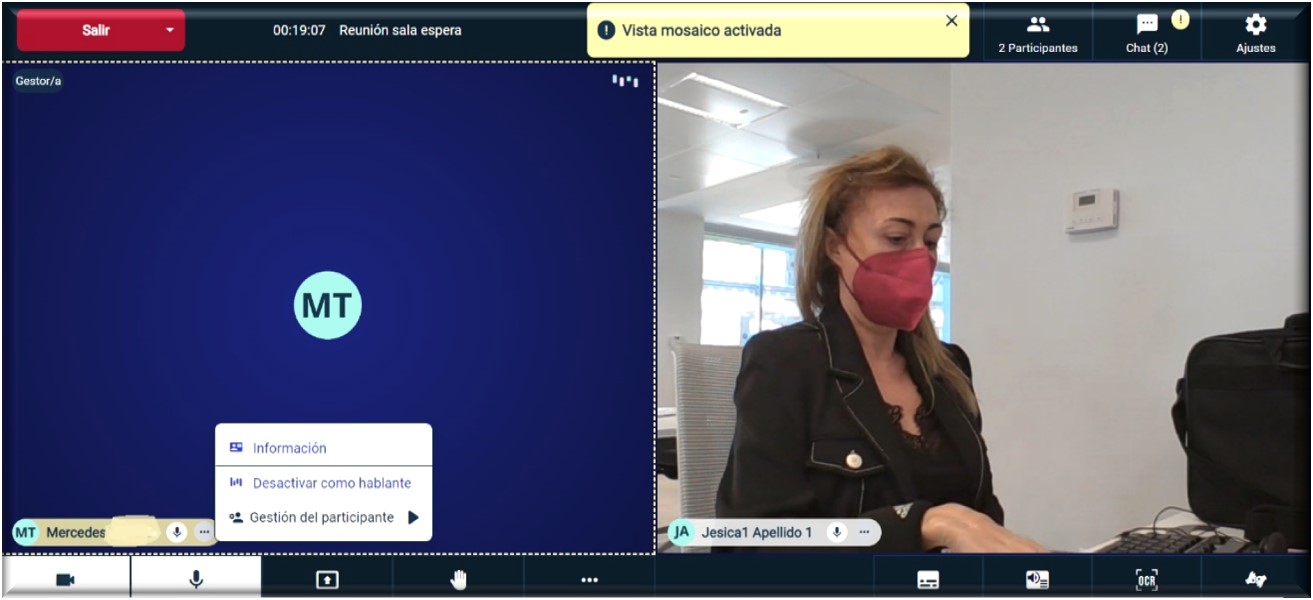
Por defecto, al acceder a la reunión la vista es el modo mosaico. En esta vista se pueden ver las diferentes señales de vídeo de todas las personas participantes y acceder a acciones que es posible realizar con cada una pulsando en los tres puntos que aparecen junto a su nombre. Si hay más participantes de los que caben en pantalla se puede activar el modo “Galería completa”. Eso permite que se muestren todas las señales en esta misma pantalla. En este modo, para acceder a la información y funcionalidades asociadas a cada usuario será necesario pulsar con el botón derecho sobre su señal de vídeo.
En cualquier caso, el participante tiene la opción de cambiar esa vista. Puede seleccionar el modo “Hablante activo” y así verá en primer plano a la persona que está interviniendo. La vista irá cambiando de forma automática a medida que tome el relevo otro interviniente.
En tercer lugar, se puede elegir poner en primer plano a una persona concreta, aunque no sea la que está interviniendo en ese momento. Esta opción está disponible de forma particular para cada usuario, que puede seleccionar a quién quiere ver en primer plano, o del gestor, que podrá marcar el primer plano de una persona para que lo vean todos. Si el usuario y el gestor eligen personas diferentes, prevalece la persona seleccionada por el propio usuario.
A continuación, vamos a ir detallando las opciones disponibles para unos y otros participantes durante la reunión.
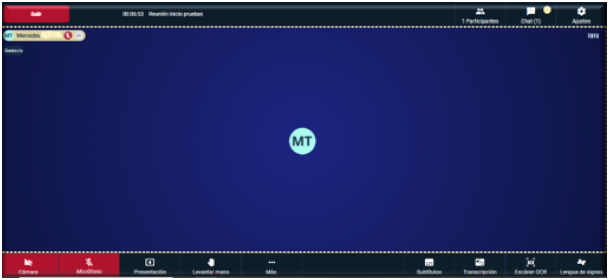
En la pantalla de la reunión en curso se pueden observar varios bloques de menús y botones que dan acceso a las diferentes funcionalidades de la herramienta:
- En la parte inferior izquierda de la ventana se encuentran los botones con funcionalidades compartidas con otras plataformas de videoconferencias: micrófono, cámara y, según la vista seleccionada, el botón de “Yo”. Este botón solo aparecerá en la vista de hablante activo destacado, o cuando se tiene a alguien marcado en primer plano. Además, en esa misma zona se encuentran también los botones con la opción para compartir una “Presentación” durante la reunión, “Levantar mano” y otro menú denominado “Más”, a través del cual se accede a otra serie de funciones.
- En la parte superior, en la esquina derecha, está el Menú de Ajustes.
- En esa misma ubicación está la pestaña de Participantes.
- Siguiendo en la parte superior derecha, también se encuentra el Chat.
- En el centro de la pantalla van a aparecer las señales de vídeo con imagen de cada uno de los participantes cuando tienen sus cámaras activadas, o su avatar en caso de estar desactivadas.
-
Y en la parte inferior derecha de la ventana están las “Opciones de Accesibilidad”:
- Lenguaje sencillo (en caso de haber activado el Escáner OCR, la transcripción y/o los subtítulos).
- Subtítulos.
- Transcripción.
- Escáner OCR.
- Lengua de signos.
- Y, bien sea para dar por finalizada o pausar una reunión, o porque el participante tiene que salir de la misma, en la esquina superior izquierda se encuentra el botón de “Salir”, destacado en rojo, justo al lado del título de la reunión y el temporizador que indica cuánto tiempo ha transcurrido desde que se inició.
Vamos a ir viendo una por una estas áreas que los participantes encuentran durante la reunión para que conozcas en qué consisten y cómo usarlas de la forma más adecuada para aprovechar al máximo el rendimiento del encuentro.
Botones de la parte inferior izquierda de la pantalla: Cámara, Micrófono, Presentación, Levantar mano y “Más”
Al acceder a la reunión el participante puede decidir si quiere seguir la reunión en vista mosaico o en vista de primer plano del hablante activo. Por defecto, la reunión se abre en modo mosaico.
En la parte inferior figurarán los botones de “Micrófono” y “Cámara”, por si en algún momento precisa activar o desactivar alguno de ellos de forma rápida.
Se sitúan en la parte inferior izquierda de la pantalla.
En la vista mosaico no aparece el botón “Yo”. Solo aparecerá si la vista es la de hablante activo o se ha fijado a alguien en primer plano. Se puede expandir pulsando sobre él para ver la cámara propia más grande.
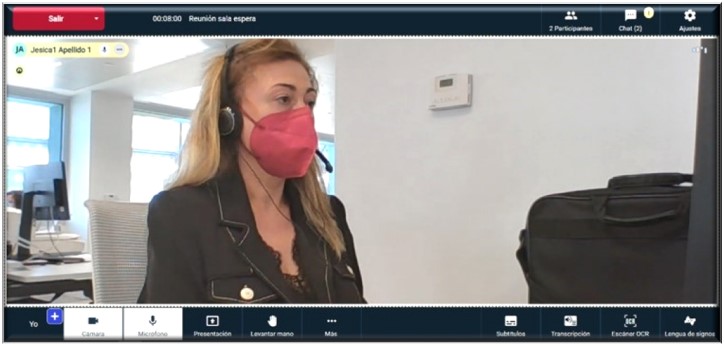
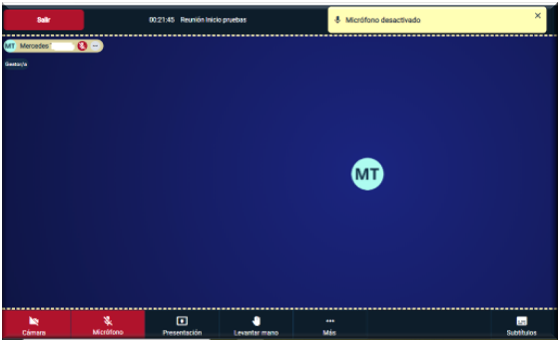
Los botones de cámara y micrófono aparecen en blanco si están activados. Pero estarán destacados en rojo si están desactivados, y el dibujo que simboliza ambas acciones aparecerá tachado cuando esos controles estén desactivados.
Solo hay que pulsar encima del botón correspondiente para activar o desactivar esas opciones. Al pasar con el ratón por encima de estos botones cambian de color a azul eléctrico.
Si una persona está usando el modo contraste para seguir la reunión, los botones tendrán un punteado destacado alrededor para indicar que están activados.
Asimismo, cada vez que se activen o desactiven, aparecerá en la parte superior de la pantalla un mensaje de aviso amarillo para informar de que “el micrófono o la cámara está activado/desactivado”.
Al lado del botón del micrófono se encuentran los siguientes tres botones de la herramienta AccessMeet.
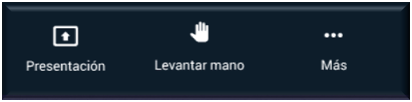
Pulsando sobre el botón de “Presentación” activamos la función para poder mostrar un archivo o documento a los demás durante la reunión. En ese momento el botón se verá en blanco y con el mensaje “Dejar de presentar” y un icono de una presentación tachado. Pulsando otra vez se deja de presentar el documento en cuestión. También se puede dejar de compartir pulsando en la propia notificación del navegador empleado.
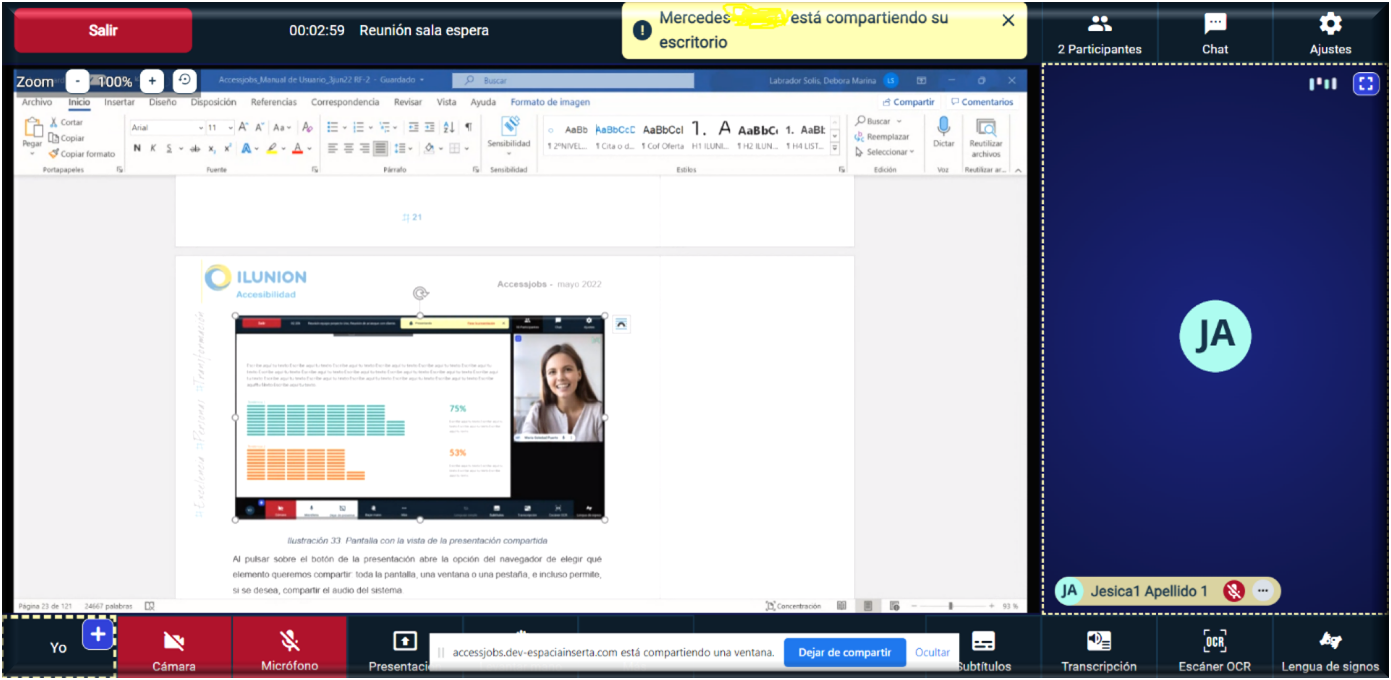
Al pulsar sobre el botón de la presentación, el navegador abre la opción para elegir qué elemento queremos compartir: toda la pantalla, una ventana o una pestaña, e incluso permite, si se desea, compartir el audio del sistema.
Solo hay que seleccionar el recurso a compartir y comienza la presentación.
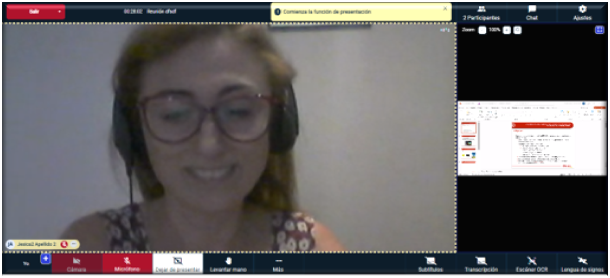
Una notificación en amarillo con el texto “Comienza la presentación”, que aparece en la parte superior de la pantalla, avisará a los participantes de que se ha comenzado a compartir la presentación.
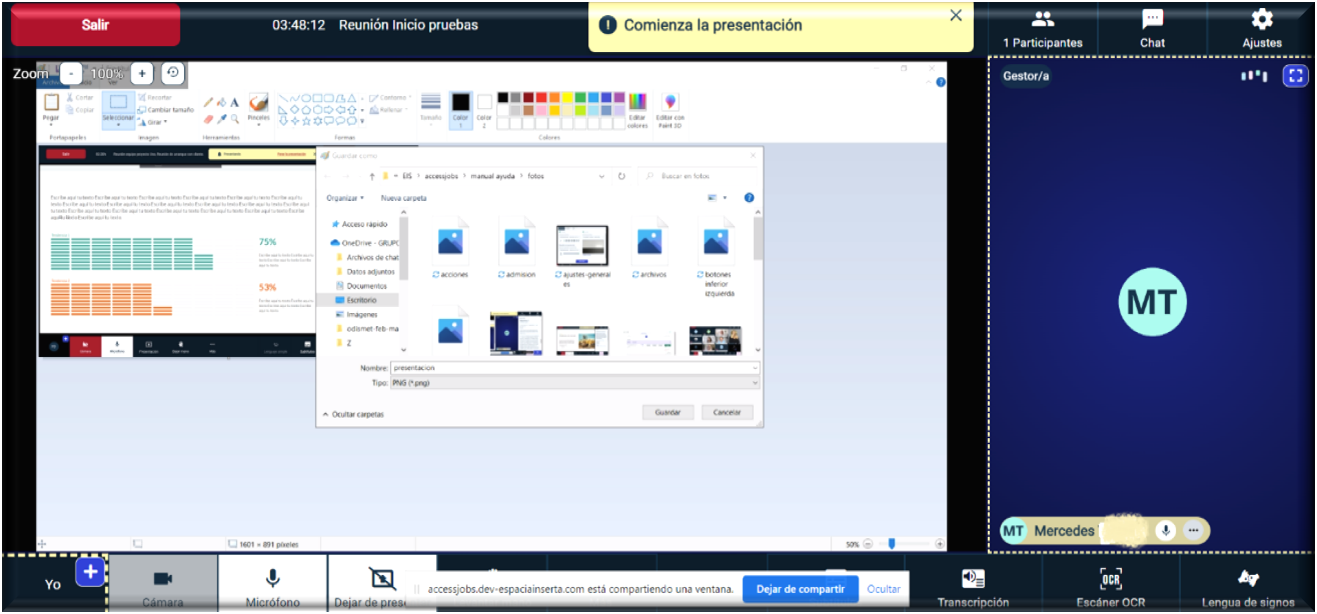
También el usuario que está compartiendo la presentación confirma que ha dejado de presentar por un nuevo aviso que informa “Finalizada la función de presentación”.
Puede ocurrir que un usuario intente compartir el escritorio, pero le aparezca un mensaje diciendo que no es posible esa acción. En ese caso, debe revisar si tiene habilitados los permisos de su navegador para compartir el escritorio.
Es recomendable que las presentaciones que se quieran compartir durante una reunión se elaboren siguiendo las directrices de buenas prácticas, porque así se facilitará la lectura posterior con el Escáner OCR (opciones de accesibilidad).
Opciones durante la presentación:
- Activación del Escáner OCR para que los lectores de pantalla transmitan a los usuarios el contenido de la presentación.
- Zoom para ampliar o reducir la presentación y así facilitar que puedan observar algún detalle en concreto.
- Cambio de vista del primer plano entre la presentación, la señal de vídeo de la persona que está presentando o el intérprete en lengua de signos, en caso de estar disponible. Para cambiar esa vista hay que pulsar sobre un botón azul que está en la esquina de las vistas de menor tamaño. Al pulsarlo se intercambian con la vista de mayor tamaño. Es decir, si la vista de la presentación aparece en pequeño, al pulsar sobre ese botón pasa a ponerse en primer plano en pantalla.
Al lado de este botón de “Presentación” se encuentra la opción de “Levantar la mano”.
Visualmente se detecta fácilmente tanto por el icono del botón, que es una mano, como por el texto que lo acompaña.
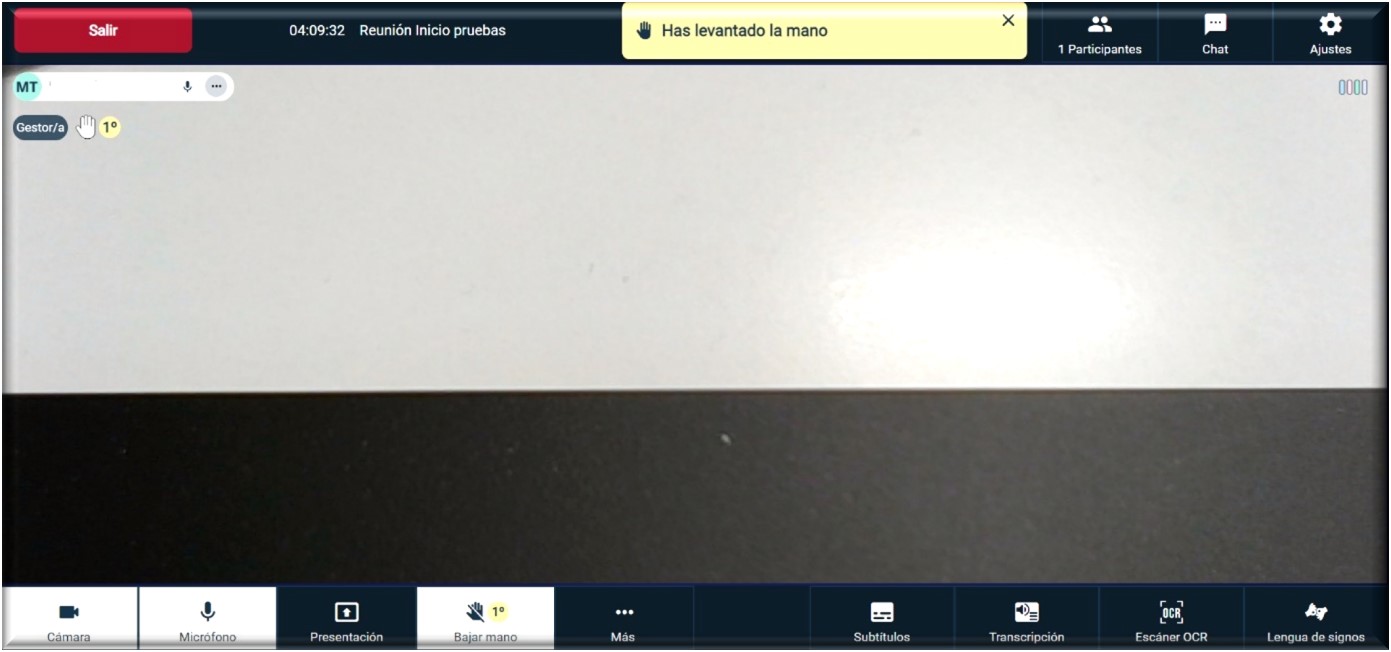
Si una persona pulsa el botón, este cambia de color, pasa de azul marino a blanco y aparece la mano tachada y el mensaje “Bajar la mano” en ese botón. Para bajarla solo habrá que pulsar de nuevo el botón.
Dentro del botón, además, figurará el orden en que hemos levantado la mano (1.º, 2.º, etc.).
Ese es un recurso muy útil para que el gestor sepa en qué orden está solicitando cada participante hacer uso del turno de palabra y así darles paso, además de permitirnos saber cuánto nos falta para poder intervenir.
Las notificaciones cuando una persona levanta la mano se pueden observar en varios lugares de la herramienta:
- En el propio botón de “Levantar la mano”.
- En la señal de vídeo de la persona que la levanta. Aparece un icono de una mano y un círculo con el número de orden para participar.
- Con un aviso de notificación en amarillo en la parte superior de la pantalla, con el mensaje “Has levantado la mano” o “XX ha levantado la mano”.
- En el menú de participantes, en la pestaña de Acciones, donde se irá indicando quién ha levantado la mano y en qué orden.
- En el listado de participantes, donde al lado de cada nombre aparecerá el icono de la mano y el orden.
Solo el gestor tendrá la potestad para dar paso a cada una de las personas que van levantando la mano.
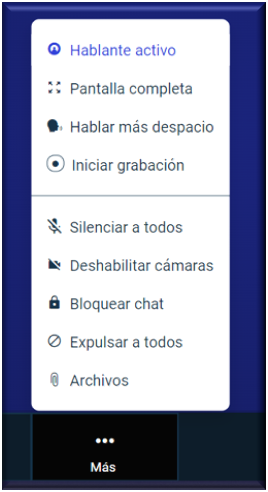
El menú “Más” es un botón que agrupa varias funcionalidades de la herramienta, tanto para los participantes como para los gestores.
Al desplegar ese botón aparecen las siguientes opciones para los participantes en la reunión:
- Hablante activo (si está activo el modo Vista mosaico). Para destacar a la persona que está interviniendo en cada momento durante la reunión.
- Vista mosaico (si está activo el modo Hablante activo). Muestra las señales de vídeo de los asistentes a la reunión. En caso de no caber todas las señales en pantalla, muestra una paginación.
- Galería completa (si está activo el modo Vista mosaico). Muestra las señales de todos los participantes en la reunión.
- Pantalla completa. Para seguir la reunión a pantalla completa.
- Hablar más despacio. Para solicitar que las personas que están interviniendo hablen más lento. Aparecerá una notificación en amarillo señalando que un usuario solicita que se hable más despacio, aunque se garantiza el anonimato de la petición.
- Archivos. El participante puede subir y compartir nuevos archivos en la reunión desde aquí. Ese botón enlaza directamente con Chat-Archivos.
Si se tiene el rol de gestor en la reunión, al desplegar el menú se tendrá acceso a una serie de funciones especiales:
- Iniciar grabación. Para grabar la reunión. La grabación solo se iniciará cuando todos los participantes acepten que la misma se inicie. Si alguien lo rechaza, no se realizará dicha grabación.
- Silenciar a todos. El gestor tiene permiso para poder silenciar los micrófonos de todos los asistentes si interfieren con el desarrollo de la reunión.
- Deshabilitar cámaras. También puede desactivar las cámaras de todos.
- Bloquear chat. Si es necesario, el gestor tiene poder para bloquear el chat si se está haciendo un uso inadecuado del mismo o por otros motivos.
- Expulsar a todos. En un momento dado puede ser necesario expulsar a los participantes.
Menú Ajustes
A través del menú de “Ajustes”, ubicado en la parte superior derecha de la pantalla, los participantes pueden acceder a los ajustes audiovisuales, generales y a la “Ayuda”.
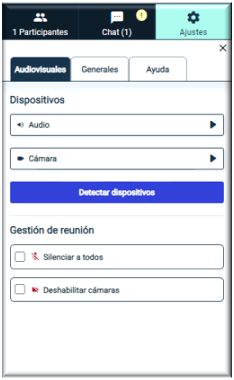
La ventana de Ajustes Audiovisuales permite al participante seleccionar el dispositivo que se debe usar en la reunión, tanto respecto al micrófono como a la cámara, y también las opciones de volumen y filtros del fondo.
También existe la posibilidad de pulsar en el botón de “Detectar dispositivos” y la herramienta actualiza automáticamente los dispositivos existentes para ser usados en la reunión.
El gestor de la reunión podrá, desde este menú, controlar la opción de silenciar a todos los participantes si están dificultando la presentación o seguimiento de la reunión, y también tendrá la opción de bloquear las cámaras.
En la pestaña de “Generales” los participantes en la reunión pueden activar las funciones de accesibilidad, como la posibilidad de activar los subtítulos o los filtros de imagen.
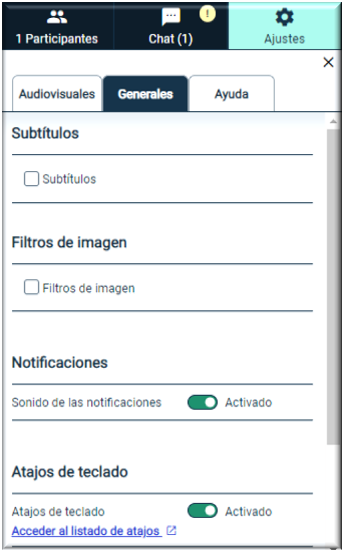
También pueden activar o desactivar el sonido de sus notificaciones, los atajos de teclado y el desplazamiento automático para que no sea necesario pulsar el cursor para ir bajando de línea al leer el chat y las transcripciones.
En los subtítulos, igual que podían hacer antes de entrar a la reunión, se les da la posibilidad de elegir el tamaño de letra y los colores de texto y fondo. Así, cada persona puede adecuar los formatos a sus propias necesidades y a las características de su visión en particular.
Los subtítulos también llevarán el formato que cada uno elija para identificar a las personas que hablan o participan en la reunión con su nombre y apellidos o solo las iniciales, además de poder añadir su imagen de perfil.
Los filtros de imagen se han ideado para que las personas con discapacidad visual puedan reconocer mejor la imagen de la vista de vídeo. Las opciones disponibles juegan con el contraste para optimizar esa visión, yendo desde el alto contraste hasta la inversión de colores o el blanco y negro.
Finalmente, la pestaña de “Ayuda” es donde se puede consultar la ayuda disponible para usar la herramienta, acceder a la información sobre atajos de teclado o ampliar la información sobre el uso del desplazamiento automático.
Menú Participantes
El menú de participantes se encuentra en la parte superior derecha de la pantalla.
Sin abrirlo, desde la cabecera de este menú podemos saber el número de personas participantes que se han unido ya a la reunión.
Si se pulsa sobre el menú se observan tres pestañas diferentes:
- Participantes.
- Admisión. (Solo disponible para gestores).
- Acciones.
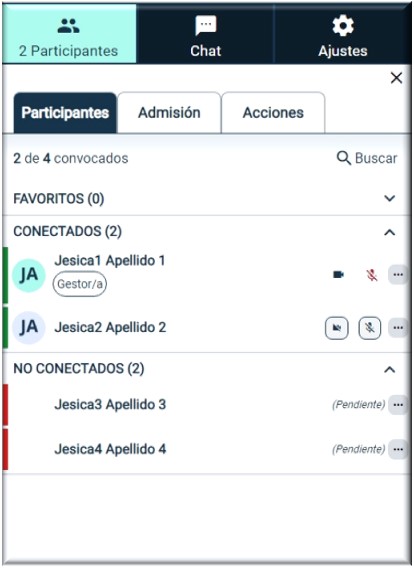
La pestaña de participantes va a mostrar las personas convocadas a la reunión, así como el estado en el que se encuentran (conectadas o desconectadas). En caso de encontrarse desconectadas, mostrará si aceptaron o rechazaron la invitación, o si no hicieron ninguna de las dos cosas.
El listado de participantes se podrá ordenar alfabéticamente y también hay un buscador para facilitar la búsqueda si se quiere encontrar a un participante en particular.
En esta ventana se pueden incluso realizar listas con aquellos participantes que son nuestros “Favoritos”, por ejemplo, aquellos con los que más vamos a interactuar y a quienes queremos tener más a mano en la herramienta.
Cada participante tendrá al lado una serie de informaciones que van a facilitar la interacción durante la reunión.
Aparecerá una barra de color rojo si no está conectado o verde si sí lo está, la imagen de perfil o siglas del participante si no asoció imagen de perfil, su nombre, su rol y los iconos de su cámara y micrófono para saber si están activados o no. También se mostrará si está conectado a la reunión o, si no lo está, si aceptó, rechazó o tiene pendiente aceptar o rechazar la invitación.
Si un participante levanta la mano para intervenir, en este apartado saldrá un icono de una mano azul junto a su nombre y la posición que ocupa entre todas las personas que también la tienen levantada, para facilitar el trabajo del gestor a la hora de dar paso a cada una.
En esa misma línea se encuentra un menú con tres puntos (…). Pulsando sobre él se abren las opciones disponibles en esta área de la herramienta. En concreto, a través de esa opción podemos incorporar a un usuario a nuestra lista de favoritos, ver su información (nombre, correo electrónico, empresa a la que pertenece y teléfono) y también realizar estas acciones:
- Anclar, es decir, colocar su señal de vídeo en las primeras posiciones de la vista mosaico.
- Poner a ese usuario en primer plano. La vista por defecto al acceder a la reunión es la vista mosaico. En esa vista se ven las señales de vídeo de todos los participantes, pero también se puede seleccionar a una persona para que aparezca en primer plano. El gestor de la reunión, además, puede hacer que un participante se vea en primer plano para todos. Otra opción es marcarlo como hablante activo. De esa forma pasará a quedar señalado en la pantalla como persona que está interviniendo y a mostrarse como persona hablante en subtítulos y transcripción.
- Escribirle un chat privado.
- Regular su volumen para mí.
Los gestores también pueden usar el menú de los tres puntos (…) para las siguientes funciones:
- Marcar como hablante. Se podrá usar en ocasiones especiales en las que es necesario que el hablante sea destacado sobre los demás. Por ejemplo, una persona con discapacidad auditiva que participa en lengua de signos no sería visible a los demás como hablante, porque la señal de vídeo destaca por defecto a las personas que emiten sonido oral. Si el gestor la marca como hablante, aparecerá destacada en la vista de todos y también quedará reflejada como persona hablante en los subtítulos.
-
Bajo el nombre “Gestión del participante”:
- Anclar para todos. De esa forma, el gestor puede fijar en pantalla a uno de los participantes para que todos puedan verle siempre en las primeras posiciones en la vista mosaico.
- Primer plano para todos. También puede decidir que un usuario esté en primer plano para todos.
- Cambiar imagen. En caso de que alguno de los participantes ponga una imagen de perfil no adecuada, el propio gestor puede cambiar dicha imagen.
- Asignarle/Quitarle función. Donde se puede seleccionar o deseleccionar un rol para ese participante (técnico, subtitulador manual o intérprete de lengua de signos).
- Compartir la gestión. Si el gestor necesita salir de la reunión por algún motivo, o si necesita soporte durante la reunión, puede compartir la gestión con otra persona gracias a esta función.
- También, desde aquí, se puede “Expulsar” a la persona elegida por los motivos que el gestor considere pertinentes.
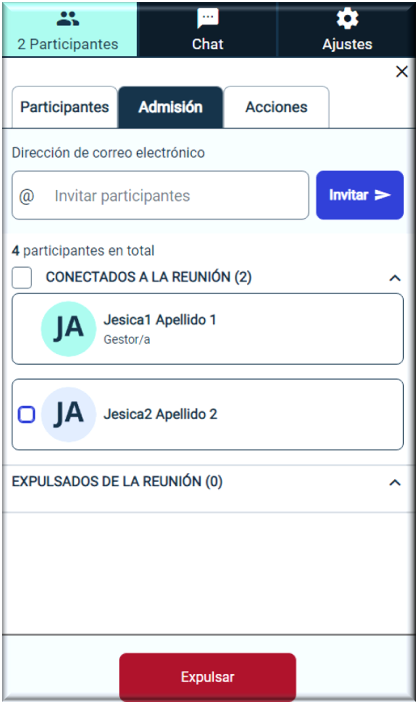
Otra de las opciones disponibles dentro del menú de “Participantes” es la de “Admisión”. Esta ventana solo está disponible para los gestores de la reunión.
Desde aquí se podrá tanto expulsar a algún participante, que quizá haya finalizado ya su intervención o no esté siguiendo las normas, como admitir a nuevos participantes que estén esperando en la sala de espera para unirse a la reunión, en caso de que la reunión tenga dicha sala. Para ello solo hay que marcar la casilla de verificación al lado del nombre y, posteriormente, pulsar el botón de Admitir o Expulsar. El botón Admitir solo existirá en caso de sala de espera, pues si no existe los usuarios entran automáticamente cuando entra el gestor.
También existe la opción de invitar a más personas. Tan solo hay que incluir su correo electrónico y pulsar el botón destacado en azul “Invitar”.
La invitación se envía por correo electrónico al usuario. Todos los usuarios invitados de esta manera serán marcados con el rol de Externo.
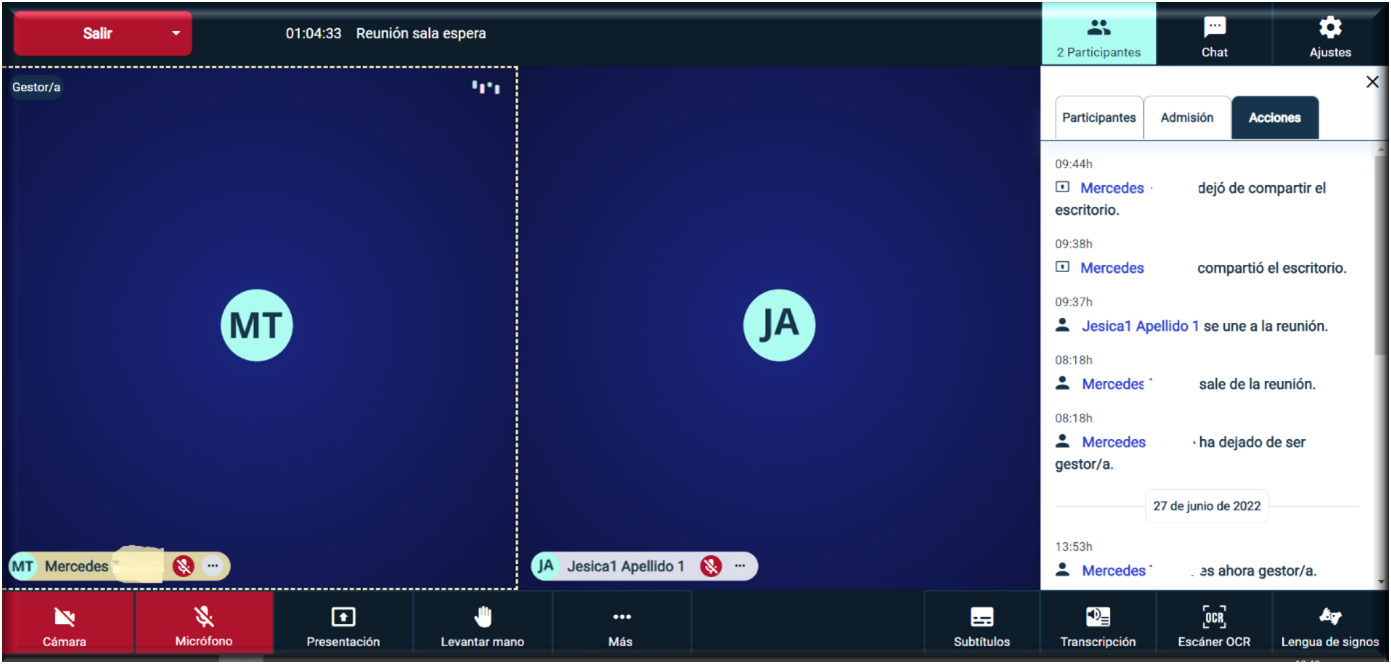
Finalmente, la tercera pestaña, “Acciones”, sirve para tener un seguimiento o control de todo lo que sucede durante la reunión: personas que han entrado, personas que están interviniendo, si levantan la mano o si están realizando alguna presentación.
Sirve, por ejemplo, para que, si un usuario ha tenido que ausentarse temporalmente de la reunión, a su vuelta sepa qué ha sucedido durante ese tiempo.
Chat
Entre los menús de “Participantes” y “Ajustes” se encuentra el menú del “Chat”. Sin desplegar las pestañas del chat podemos saber si hay mensajes nuevos, ya que aparece un número entre paréntesis al lado del título de la sección y también un círculo en amarillo con un signo de exclamación. Una vez que se accede al chat y se ven los mensajes no leídos, se elimina ese aviso de nuevos mensajes.
Para acceder a esta sección solo hay que pulsar sobre el menú de “Chat” y, para cerrarlo, se realiza la misma operación o se pulsa sobre el aspa que aparece dentro del panel abierto, arriba a la derecha.
Esta área engloba tres pestañas:
- Chat.
- Privado.
- Archivos.
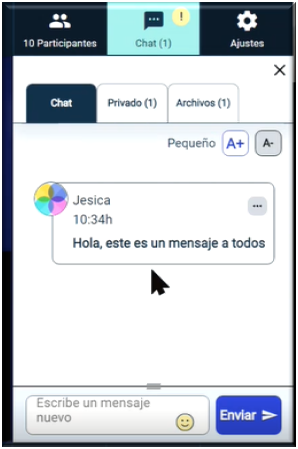
La pestaña de “Chat”, que es la que se abre por defecto al pulsar este menú, muestra el chat general. En él se pueden revisar los mensajes que escriben los participantes de la reunión y, a su vez, redactar nuevos.
Si tenemos mensajes nuevos y se tiene deshabilitado el desplazamiento automático en el chat, aparecerá un mensaje que dice “Mensajes nuevos”; al pulsarlo, posiciona al usuario en esos nuevos mensajes. En caso contrario, el chat irá bajando solo para mostrar siempre el último mensaje escrito.
Cada mensaje está adecuadamente identificado con el nombre del participante que está escribiendo, la hora en que envía el mensaje e, incluso, se puede ver toda su información pulsando en un círculo con sus siglas o imagen de perfil que aparece al lado del mensaje. También ofrece la opción de enviar un chat privado a ese usuario concreto pulsando en los tres puntos que aparecen en el globo de cualquiera de sus mensajes.
Otra de las opciones que tienen los recuadros de mensajes enviados por mí es la de “Editar” y “Eliminar” mensajes. Se accede a ellas pulsando en los tres puntos que aparecen en los mensajes enviados por mí. Si se edita un mensaje, solo hay que pulsar el símbolo de verificación para guardar los cambios o el aspa para cancelarlos.
Para enviar un mensaje a este chat general solo hay que situarse en el recuadro de la parte inferior de esta ventana, escribir el texto y pulsar el botón destacado en azul con el nombre “Enviar” o la tecla “Enter” del teclado. Tiene la opción de incluir emoticonos si se desea.
Además, para mejorar las opciones de accesibilidad, cuenta con dos botones con una “A+” y una “A-” para ampliar o reducir el texto que aparece en esta ventana y así adaptarlo a las características visuales de cada persona.
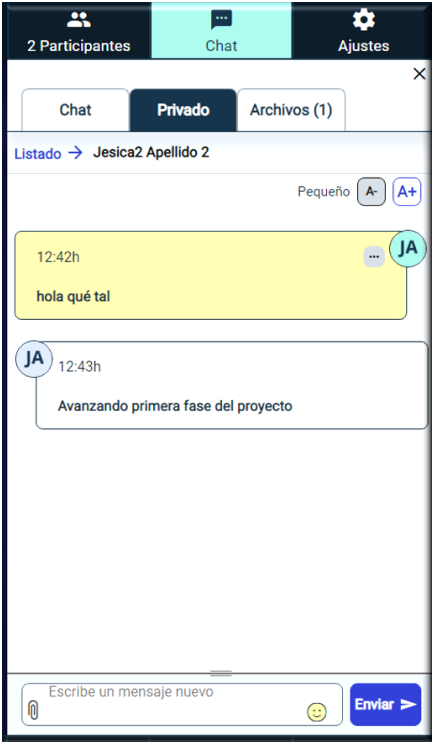
La pestaña de “Privado” nos permite acceder a aquellos mensajes de chat que nos hayan escrito otros participantes solo a nosotros. Estos solo los puede ver el usuario en particular, y tiene la opción de responder y también escribir nuevos mensajes a otras personas, e incluso adjuntar archivos para compartir con ese otro participante.
Los mensajes se agruparán dentro de esta pestaña por nombre del participante que nos los envía, y se tendrá la opción de seleccionar a los usuarios que ya estén conectados a la reunión con quienes queramos tener chats privados.
El usuario tiene la opción de eliminar todos los chats privados a la vez o de uno en uno pulsando en un menú con tres puntos que aparece en su recuadro correspondiente.
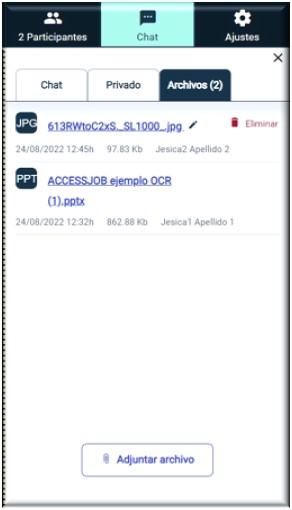
Finalmente, la tercera opción de “Archivos” permite adjuntar archivos para compartir con todo el grupo de participantes en la reunión de forma sencilla.
Solo hay que pulsar el botón de “Adjuntar archivo” y seleccionar el documento que se quiere compartir en la reunión.
Cada nuevo archivo se presenta en un listado que se irá guardando en este apartado. Figurará el nombre del archivo, su formato, el día y la hora en que se ha compartido, el tamaño y el nombre del participante que lo ha subido a la herramienta.
También existe la opción de eliminar ese archivo si, por lo que sea, es oportuno dejar de compartirlo o actualizar algún dato y subirlo de nuevo. Además, se puede editar el nombre del archivo pulsando sobre el icono del lápiz que figura al lado del enlace.
En la cabecera de esta pestaña figurará entre paréntesis el número de archivos que han sido compartidos y todavía no se han revisado.
Cada vez que una persona sube un archivo nuevo se notifica a los participantes con un mensaje de aviso que aparece en la parte superior de la pantalla con el texto “Archivos de la reunión actualizados”.
Señales de vídeo de los participantes
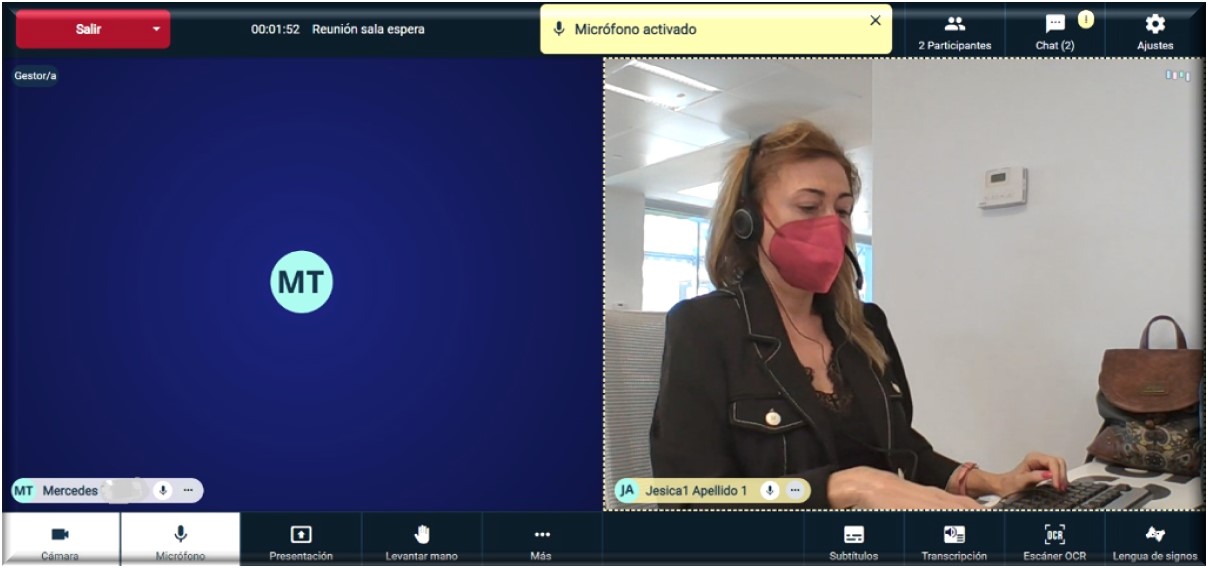
En el centro de la pantalla la plataforma nos muestra las señales de vídeo con la imagen de los participantes cuando tienen sus cámaras activadas o su recuadro sin imagen si está desactivada.
En esta pantalla pueden aparecer las imágenes de los participantes de diversas formas:
- Vista mosaico. Al acceder a la reunión, la vista activada por defecto es la de formato mosaico. Con esta vista aparecen las señales de vídeo de todos los participantes en pantalla. Si son más personas de las que pueden aparecer en una pantalla, el usuario verá en la parte inferior derecha un espacio donde se indica el número total de participantes y el número de páginas disponibles. Solo tiene que pulsar una flecha para pasar a la siguiente página con las señales del resto. La vista tipo mosaico puede organizarse de varias formas: tanto por parte de los usuarios, que pueden anclar a algunos participantes para tenerlos siempre en pantalla, como por parte del propio gestor, que podrá anclar a algún participante en concreto si quiere que todos puedan verlo de forma continua.
- Cuando se selecciona la vista de mosaico, pero hay más usuarios de los que caben en una pantalla, se puede optar por activar el modo “Galería completa”, en el cual se mostrarán las señales de todos los participantes en la reunión. En este modo desaparecen los avatares junto al nombre del usuario en la señal de vídeo, así como el estado de su micrófono y los tres puntos para acceder a más opciones. Esto se hace para maximizar el área de visión. Para acceder a información de un usuario en este modo se deberá hacer clic derecho sobre su señal de vídeo. La calidad de las señales será inferior a la de otros modos para evitar un consumo excesivo de ancho de banda.
- Además, se puede visualizar un primer plano de la persona principal que esté interviniendo en la reunión activando el modo “Hablante activo”. De esta manera, la señal de vídeo que se muestra cambiará automáticamente.
- Si lo que se quiere es ver en primer plano a una persona concreta, esté interviniendo o no, se puede pulsar sobre esa persona en concreto (tres puntos junto a su nombre en la señal de vídeo o en el listado de participantes) y pulsar “Primer plano”. Esta es una opción que puede seleccionar tanto el usuario de forma particular como el gestor de forma general para todo el grupo. Si el usuario y el gestor eligen personas distintas para ocupar ese primer plano, prevalece la opción que haya seleccionado el propio usuario.
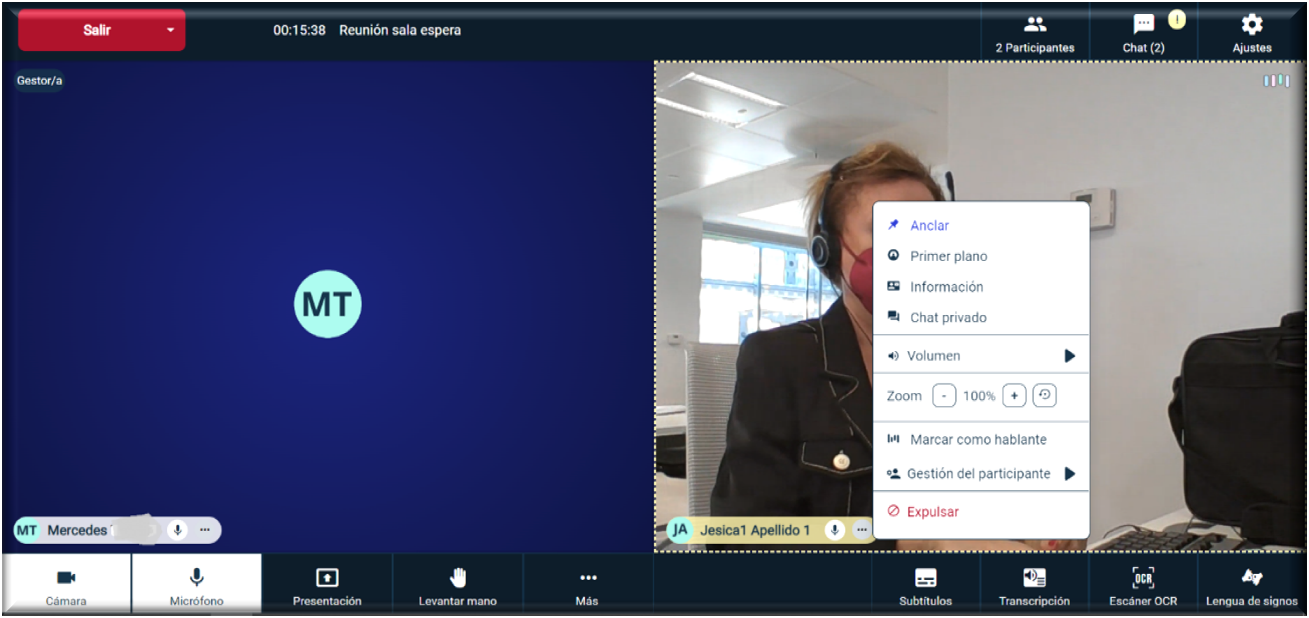
Las señales de vídeo se muestran con una serie de datos identificativos que especifican quién es cada participante y ofrecen una serie de acciones para interactuar con él o ella:
- En la vista mosaico, en la parte inferior izquierda de la ventana de cada participante aparece su nombre y el símbolo de su micrófono para saber si está encendido o apagado.
-
Al lado del símbolo del micrófono hay un menú de tres puntos que abre otras opciones:
- Anclar a ese participante en la vista mosaico. De esta forma siempre puede ver a esa persona en las primeras posiciones de la pantalla.
- Poner en primer plano o quitar del primer plano, si se desea desactivar la opción. Así, solo verá al participante que ha elegido durante la reunión y no el resto de señales de vídeo.
- Información referente a ese participante con sus datos de empresa, correo electrónico y teléfono.
- Chat privado. Da la opción de enviar un mensaje privado a ese participante.
- Regular el volumen de su sonido para escucharlo más o menos alto.
- Aplicar zoom para ampliar la vista dentro de esa señal de vídeo, o restaurarla a su tamaño inicial si se había aplicado. En caso de hacer zoom, se podrá mover la parte de la señal que se quiere ver con las barras de desplazamiento o haciendo clic y arrastrando sobre la propia señal. Esta opción solo existe si la cámara de esa persona está activada.
-
El gestor podrá realizar algunas acciones más:
- Marcar como hablante. En este caso, el gestor decide que los indicadores que destacan a la persona que está hablando se sitúen sobre una de las señales en concreto. De esa forma, ese recuadro se destacará con un punteado amarillo alrededor y el ecualizador de sonido en movimiento.
-
Gestión del participante. Abre un submenú con las siguientes opciones:
- Anclar para todos. Decide qué participantes estarán siempre visibles en las primeras posiciones de la pantalla mosaico para todos los asistentes.
- Primer plano para todos. Todos los participantes verán en primer plano a la persona seleccionada por el gestor, salvo que alguien haya elegido otra para sí mismo.
- Cambiar imagen. El gestor puede cambiar la imagen de perfil de alguno de los participantes si se considera inadecuada para la reunión.
- Asignarle función. Permitirá dar roles a la persona en concreto: subtitulador manual, intérprete de lengua de signos o técnico temporal.
- Compartir la gestión. De esta manera podrá ayudarle con la gestión de la reunión o permitirle abandonarla.
- Por último, también tiene la opción de expulsar a alguna de las personas asistentes.
- El recuadro de cada señal de vídeo se destacará con una línea de puntos amarilla si ese participante está interviniendo en ese momento en la reunión, y así se podrá detectar más fácilmente quién tiene el turno de palabra o quién está destacado como hablante. También la etiqueta del nombre llevará otra tonalidad de color y se mostrará el símbolo de un ecualizador de sonido en movimiento para identificar quién habla.
- Además, debajo del nombre de cada persona aparecerá la etiqueta con el rol que tiene en la reunión para que todos identifiquen quién desempeña cada función. Es importante indicar que los asistentes con rol de subtitulador manual e intérprete de lengua de signos no tendrán su señal en la parte central. El subtitulador no tendrá señal de vídeo y el intérprete la tendrá en el panel habilitado para ello.
Opciones de accesibilidad
En la parte inferior derecha de la ventana de la reunión están las “Opciones de Accesibilidad”. Son las siguientes y se activan o desactivan pulsando encima de su botón. Se puede saber si están activadas o no por el color y por si el icono está tachado o no. Si las opciones están activadas están en rosa y si no, en azul oscuro. Además, al pasar por encima del botón con el ratón se visualizan en azul eléctrico. Si una persona está usando el modo contraste para seguir la reunión, los botones tendrán un punteado destacado alrededor para indicar que están activados:
- Subtítulos.
- Transcripción.
- Escáner OCR.
- Lengua de signos.
- Lenguaje sencillo.
Subtítulos
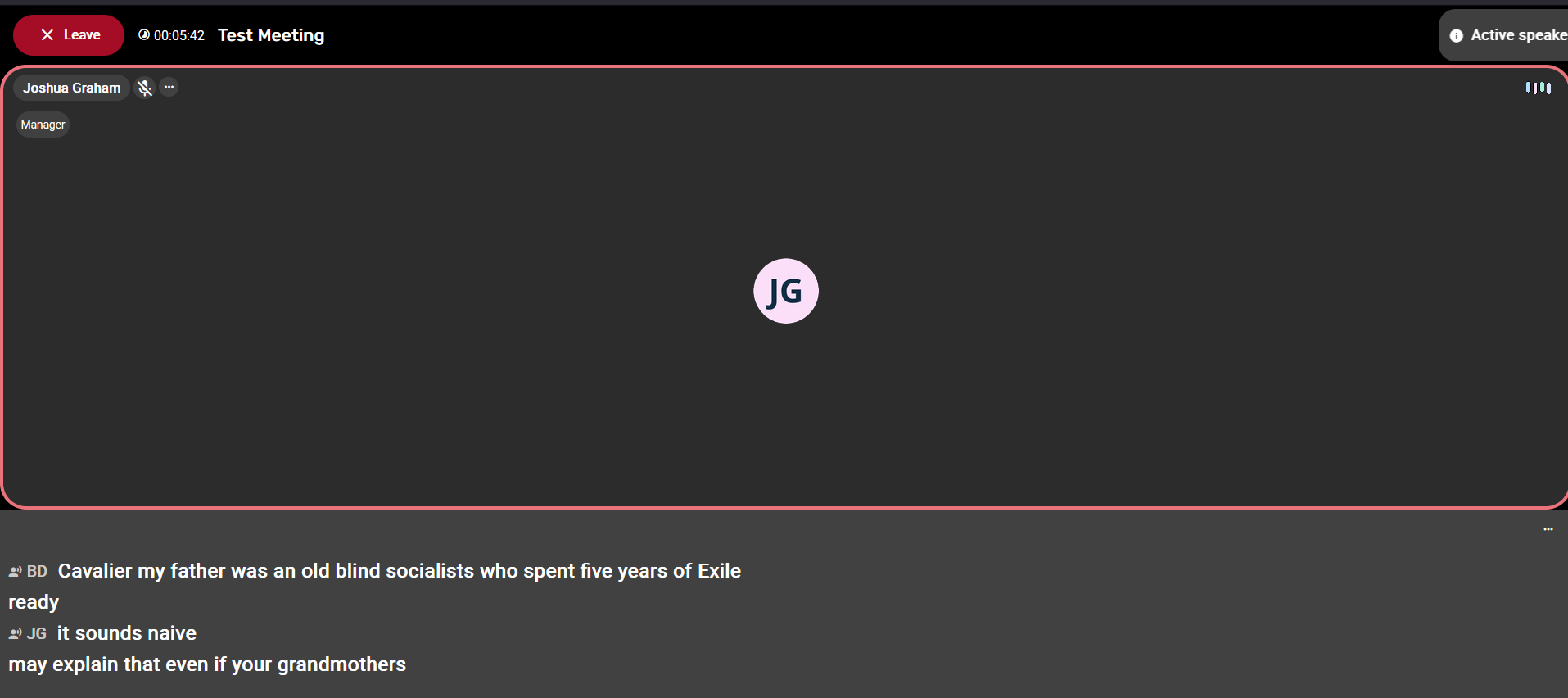
Al pulsar en el botón de “Subtítulos” aparece el recuadro de los subtítulos en la parte inferior de la pantalla en la zona de las señales de vídeo.
Es fácil detectar si está activado porque el botón se visualizará en rosa y el icono ya no estará tachado.
También se identifica claramente quién está hablando porque aparece su nombre al lado de las frases que se estén subtitulando. Esa opción la configura cada participante, que es quien decide si quiere ver el nombre y apellido de la persona que está hablando, o solo sus siglas. Además, puede elegir que se acompañe de la foto de perfil del usuario.
El usuario puede optimizar la vista de los subtítulos pulsando en los tres puntos que aparecen en la parte superior derecha del cuadro de subtítulos:
- Puede ampliar o reducir el tamaño de letra pulsando uno de los dos botones con una A+ y A- que aparecen respectivamente en ese apartado. El tamaño elegido aparecerá junto a dichos botones.
- También tiene la opción de colocarlos en la parte superior o inferior de la pantalla, y organizar mejor el contenido para optimizar la visualización de las señales de vídeo o de la persona que esté en primer plano. Tan solo tiene que pulsar un botón con una flecha. Es importante indicar que los subtítulos nunca estarán sobre las señales, ocupan un espacio específico reservado para ellos.
- Si se pulsa el botón con una X se cierra la ventana de subtítulos.
Durante la reunión se puede cambiar la configuración previa guardada para los subtítulos yendo a “Ajustes - Generales”. Los subtítulos se pueden adaptar a las necesidades de cada usuario tanto en tamaños de letra como en colores y contrastes.
Asimismo, una vez que los subtítulos están activados permite activar la función de “lenguaje sencillo” para los mismos. Con esta funcionalidad los subtítulos adoptan un lenguaje más fácil de entender.
Transcripción
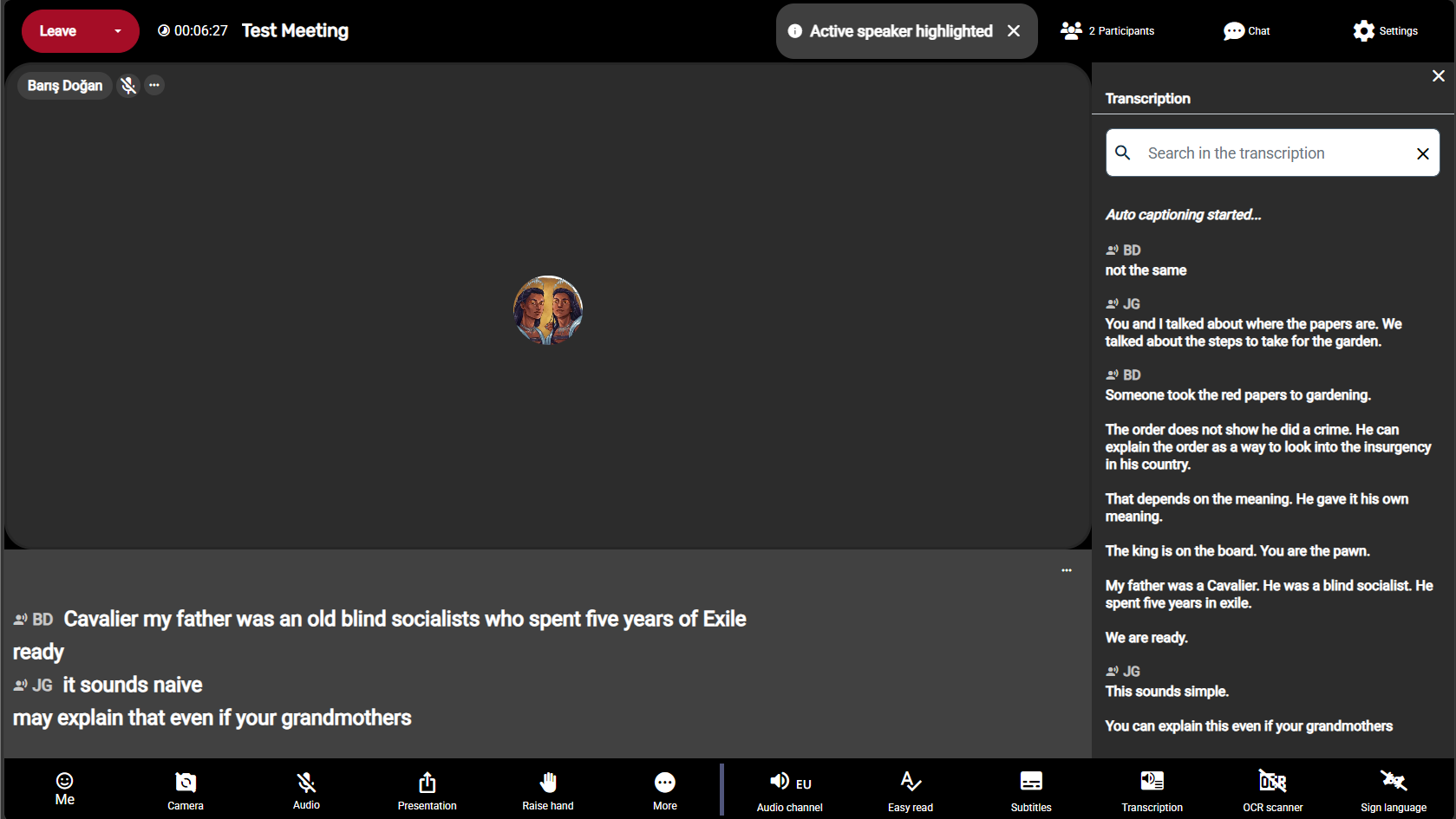
Al activar el botón de “Transcripción” se abre una ventana en la parte derecha de la pantalla donde se puede seguir el texto que reproduce el contenido sonoro que está sucediendo en la reunión. Se podrá ver todo lo que se dijo desde que empezó la reunión hasta el momento actual.
El contenido de la transcripción reproduce lo que va hablando cada participante y muestra las horas y qué persona ha hecho esa intervención durante la reunión.
Al igual que los subtítulos, existe la opción de activar el “lenguaje sencillo” para esta reproducción textual de la reunión. De esa forma, se mejora la comprensión cognitiva de este contenido.
Además, para facilitar la navegación al configurar los Ajustes Generales para la reunión se puede activar el desplazamiento automático por la transcripción. Así los usuarios pueden leer el contenido más cómodamente sin necesidad de deslizar la barra de desplazamiento continuamente o tener que pulsar otras teclas para ir navegando por el texto.
Para facilitar el seguimiento de la reunión, y ofrecer la posibilidad de encontrar más rápido ciertos temas tratados, se puede hacer una búsqueda en “Buscar en la transcripción”. Esta opción está en la parte superior de la ventana de Transcripción.
Cada intervención llevará asociada la persona que lo dijo si los subtítulos fueron generados de manera automática. En caso de contar con un subtitulador manual, el cambio de interlocutor será marcado con el símbolo “>>”, y no se sabrá quién lo dijo.
Escáner OCR
El Escáner OCR sirve para que las personas con discapacidad visual que usan lectores de pantalla puedan acceder al contenido de las presentaciones que se comparten durante la reunión.
Al igual que en la transcripción, al activar el Escáner OCR se abre una ventana en el lateral derecho, donde se comparte el contenido de las diapositivas de la presentación. También se ofrece la opción de activar el “lenguaje sencillo” para mejorar la capacidad cognitiva respecto al documento y los textos expuestos.
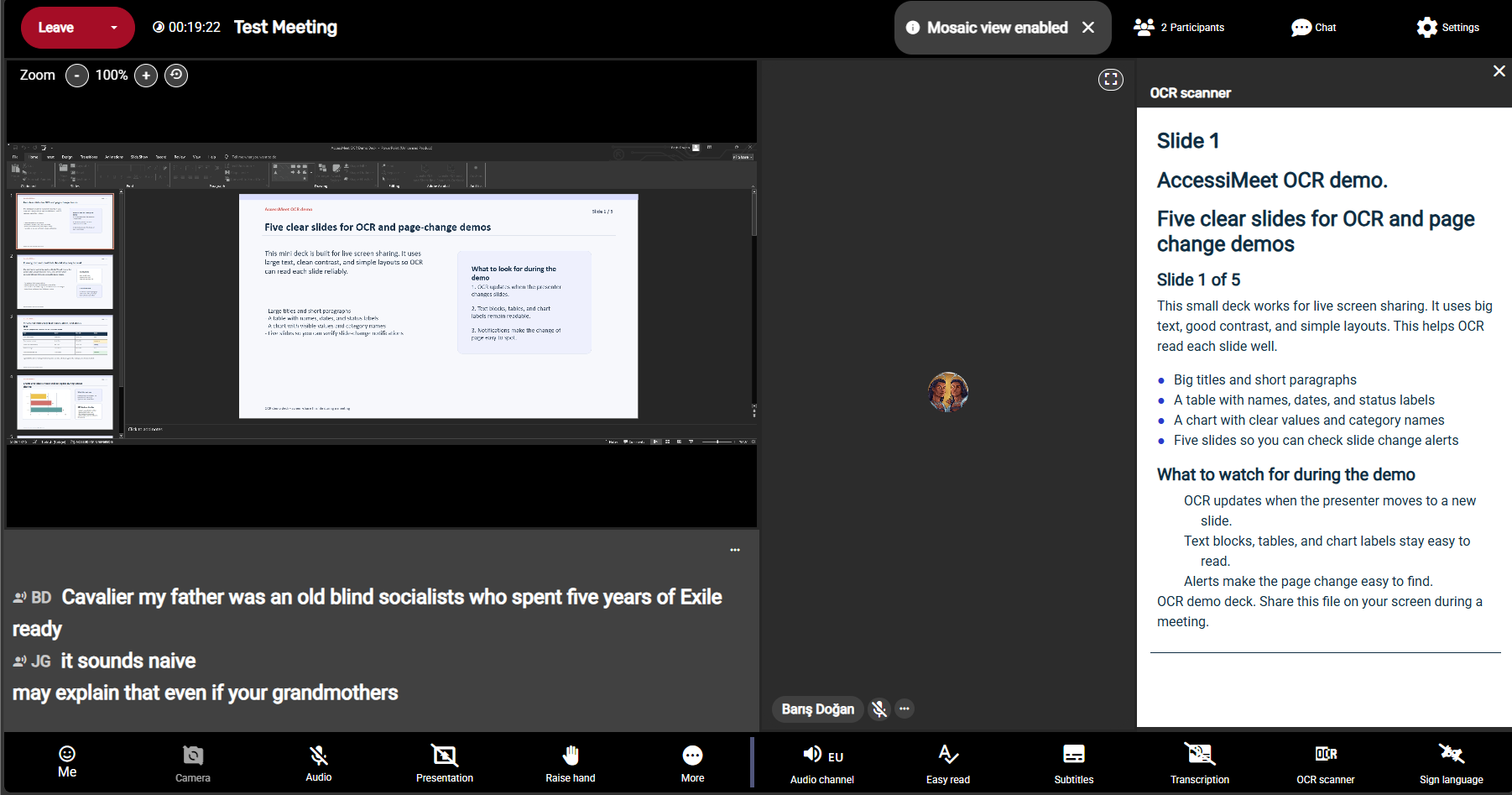
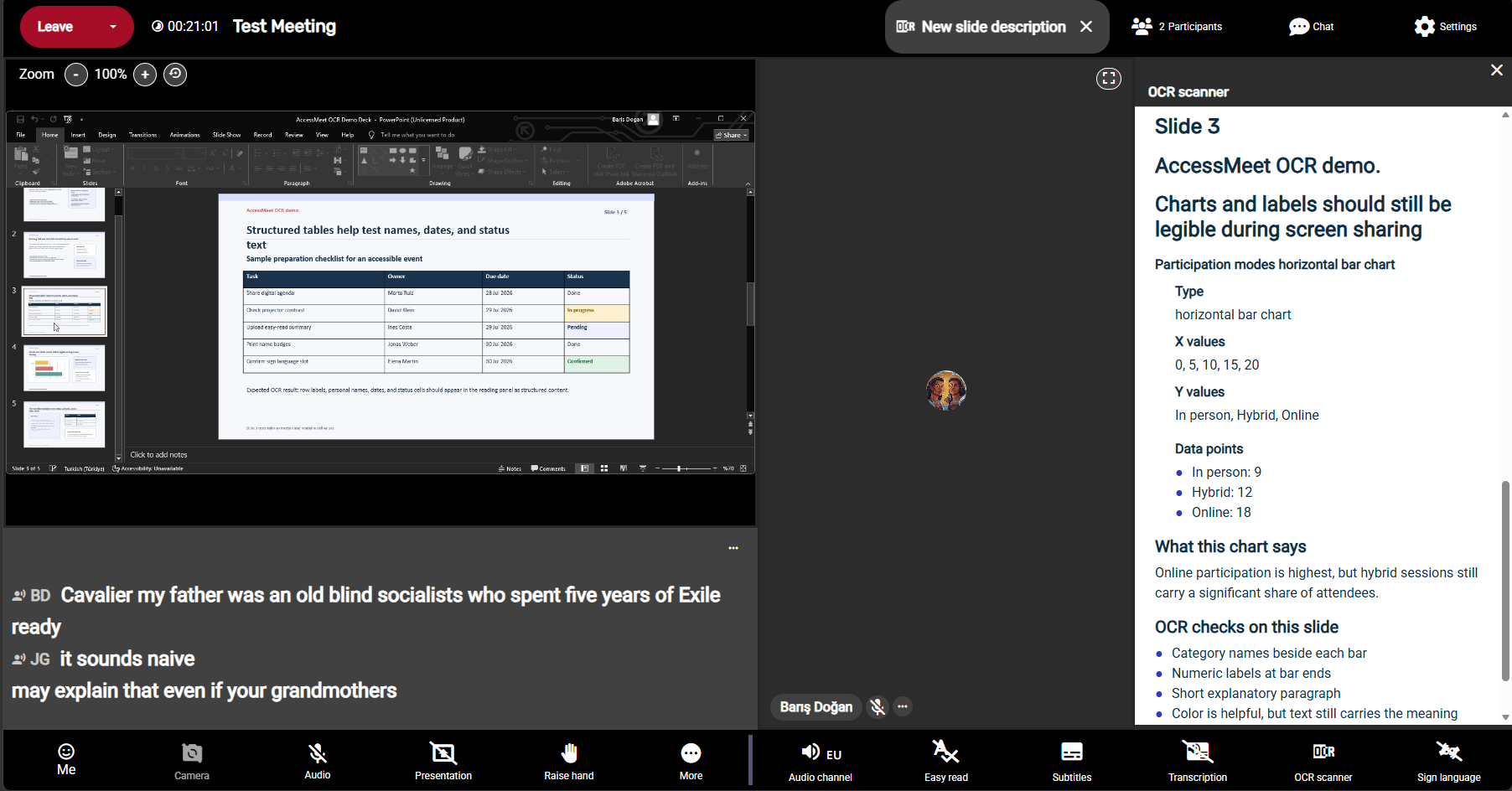
El Escáner OCR se encarga de extraer la información textual de las presentaciones mostradas al compartir escritorio, de manera que el lector de pantallas pueda transmitirla al usuario. También le indica una descripción aproximada de imágenes e información de relevancia en caso de tratarse de gráficos, como el tipo de gráfica, nombre de la gráfica, leyenda, nombre de los ejes y sus valores.
Es recomendable que las presentaciones que se quieran compartir durante una reunión se elaboren siguiendo las directrices indicadas en el manual de buenas prácticas mandado en las invitaciones a las reuniones, porque así facilitará la lectura posterior con el Escáner OCR.
Es importante destacar que, cuando hay una presentación, los usuarios cuentan con una opción de Zoom para ampliar o reducir la presentación, y así facilitar que puedan observar algún detalle en concreto en esa presentación.
También el usuario puede elegir entre situar en primer plano la presentación o la señal de vídeo de la persona que está presentando. Para cambiar esa vista hay que pulsar sobre un botón azul que está en la esquina de la vista de menor tamaño. Al pulsar sobre él se cambian las vistas. Es decir, si la vista de la presentación aparece en pequeño al pulsar sobre ese botón pasa a ponerse en primer plano en pantalla.
Para optimizar la función del Escáner OCR el usuario podrá saber en cada momento cuándo se comparte una nueva diapositiva, ya que aparece en la parte superior de la pantalla una notificación en amarillo con el texto “Descripción de nueva diapositiva”.
Lengua de signos
Para que los participantes en la reunión puedan disponer de la funcionalidad de este botón, primero han tenido que informar a los gestores de la reunión sobre esta necesidad para que puedan convocar a un ILSE y así poder usar este apoyo de comunicación durante el desarrollo de la videoconferencia.
Si no se notifica sobre la necesidad de este recurso, los participantes pulsarán el botón, pero aparecerá el siguiente mensaje “No hay ILSE activo disponible”.
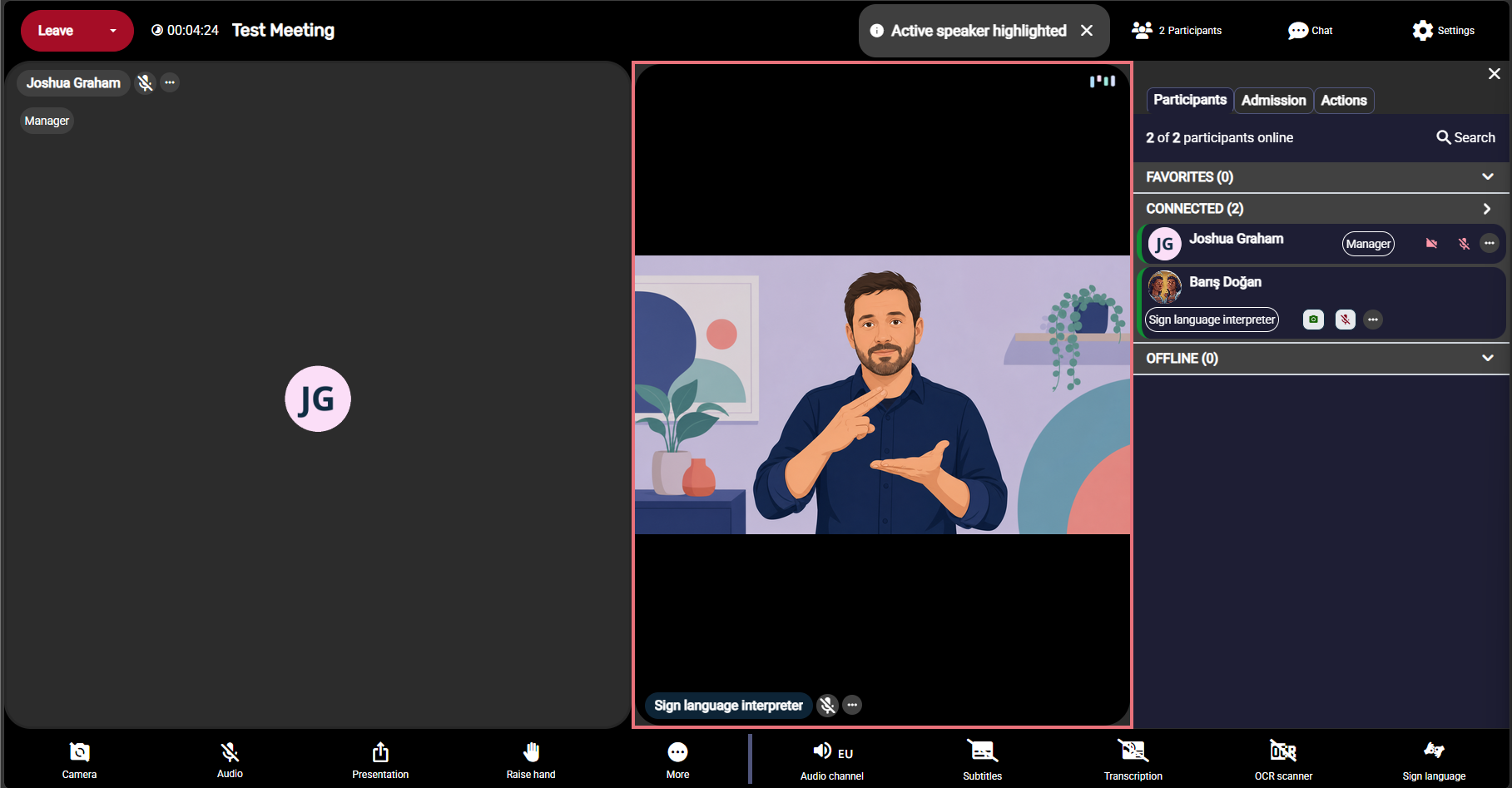
Si existe un ILSE disponible en la reunión, su señal de vídeo aparecerá en pantalla al pulsar sobre el botón “Lengua de signos”.
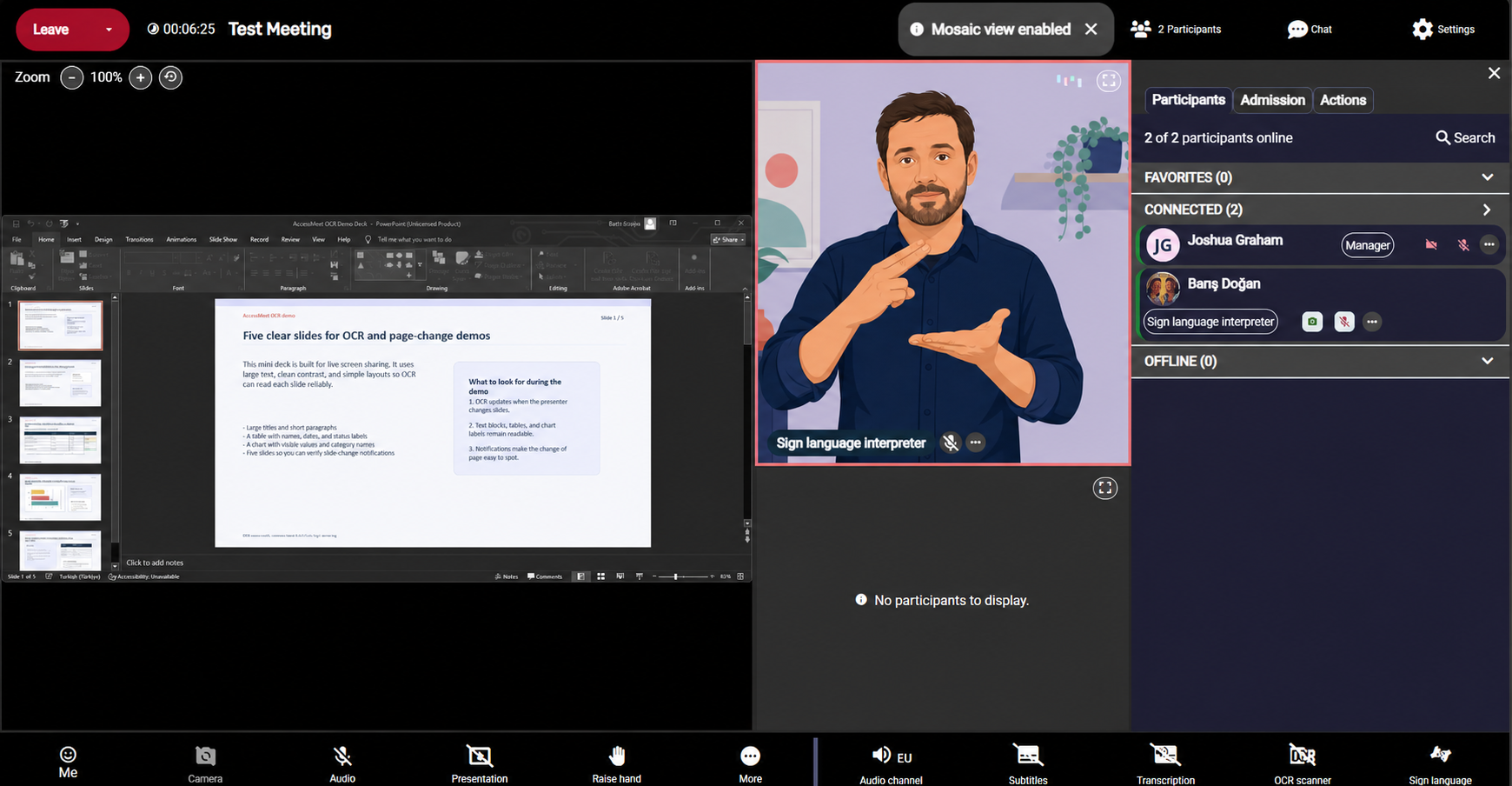
Asimismo, el ILSE también aparecerá en pantalla durante las presentaciones que se realicen en la reunión.
En ese caso, destacar que es posible ampliar la vista del ILSE y ponerlo más grande para visualizarlo mejor durante la presentación.
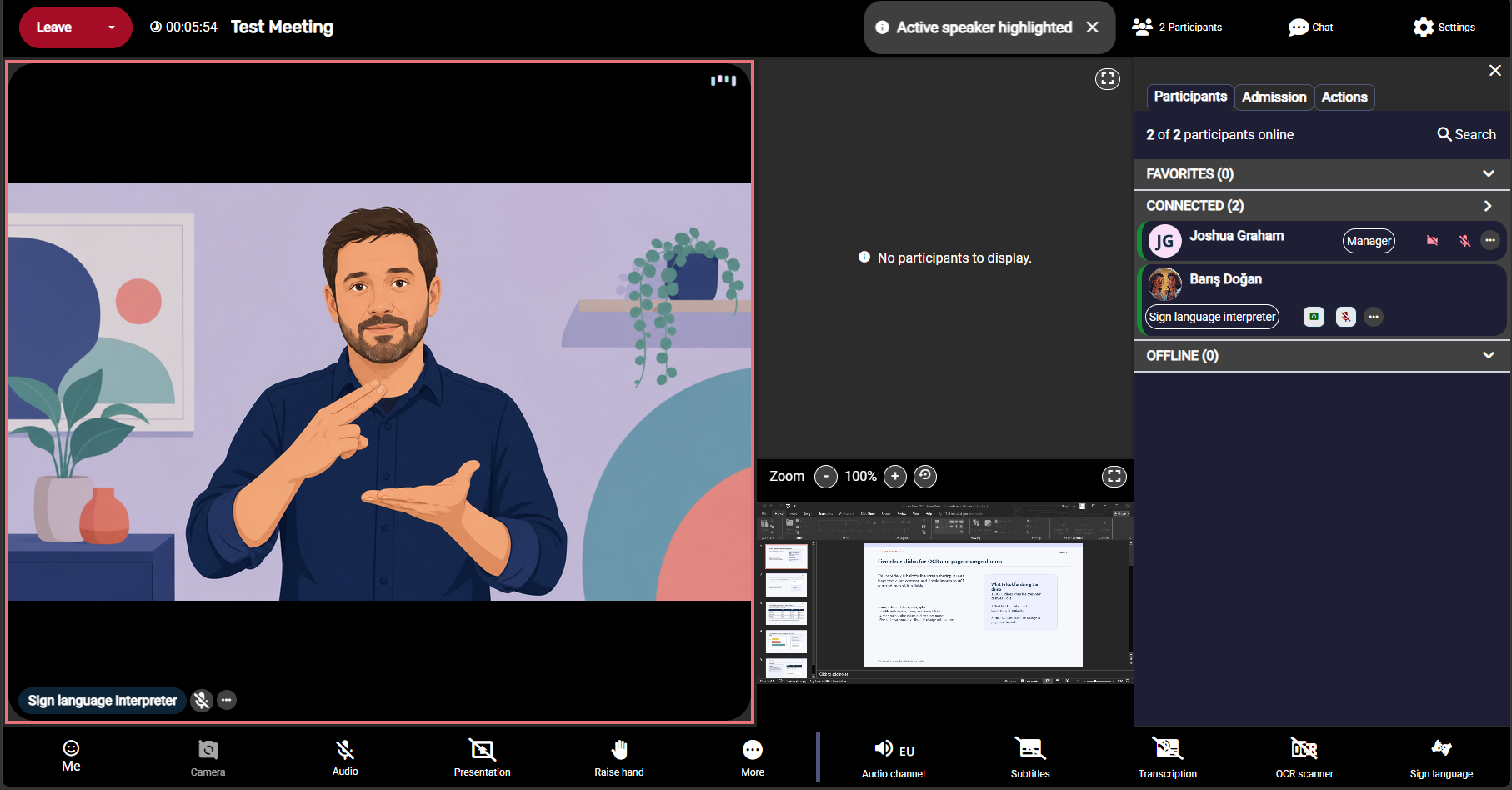
Recordar que la opción disponible para el gestor de la reunión de “Marcar como hablante” a alguno de los participantes para destacar su intervención se puede usar en este caso, por ejemplo, para marcar como hablante al ponente, de manera que lo que diga su ILSE quedará reflejado como si lo hubiera dicho él.
Lenguaje sencillo
Este botón solo aparecerá para poder activarlo en caso de que el usuario active alguna de estas opciones:
- Subtítulos
- Transcripción
- Escáner OCR
Consiste en la posibilidad de mostrar un texto con lenguaje más sencillo para cualquiera de estos tres contenidos.
El lenguaje sencillo permite una mejor cognición del contenido.
Es importante indicar que este procesamiento de contenido introducirá un retardo en mostrar la información.
Pausar la reunión o Salir
Finalmente, cuando la reunión termina solo hay que pulsar en el botón “Salir” situado en la parte superior izquierda de la pantalla y destacado en rojo.
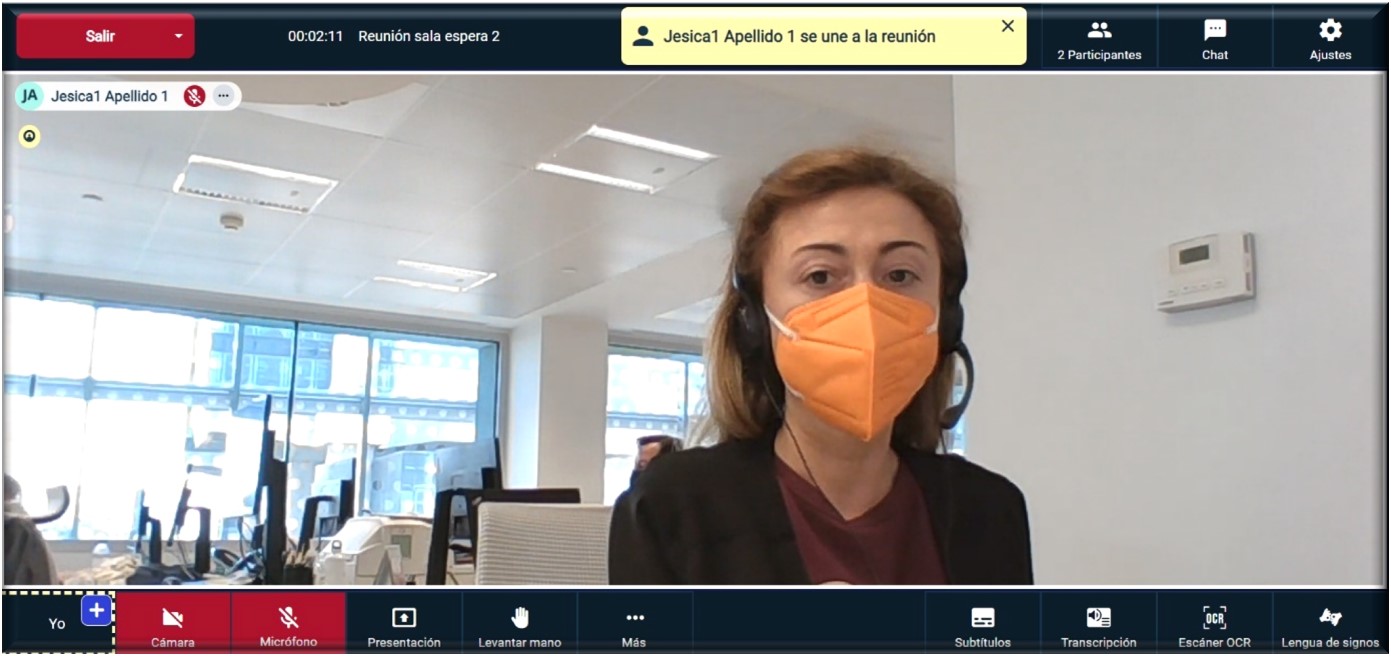
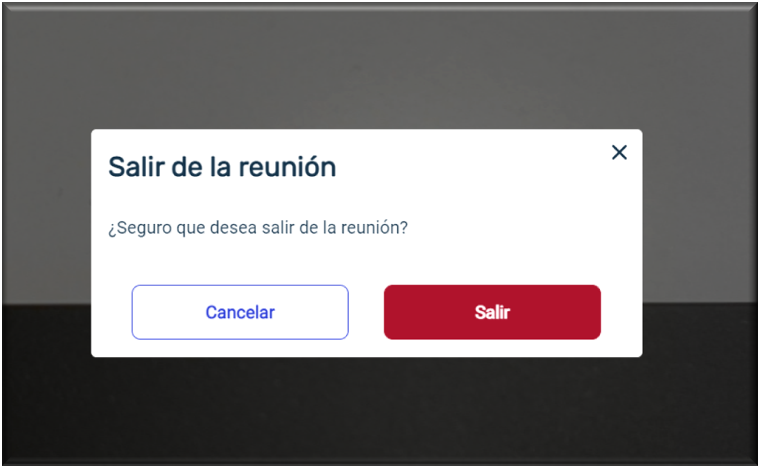
Se abrirá una ventana emergente que pregunta al usuario si realmente está seguro de querer salir de la reunión.
En ese punto el usuario puede elegir entre cancelar o salir definitivamente de la reunión.
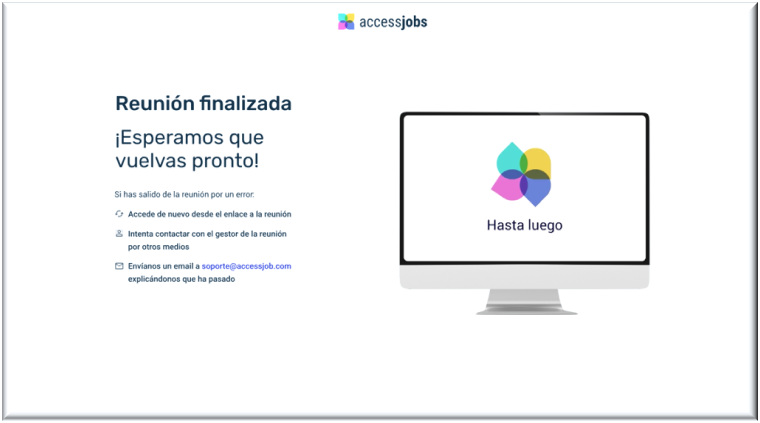
Y finalmente aparece una pantalla de despedida donde se informa al usuario de que la reunión ha finalizado.
Al gestor de la reunión este botón le ofrece tres opciones: “Salir ahora”, “Pausar la reunión” o “Finalizar la reunión”.
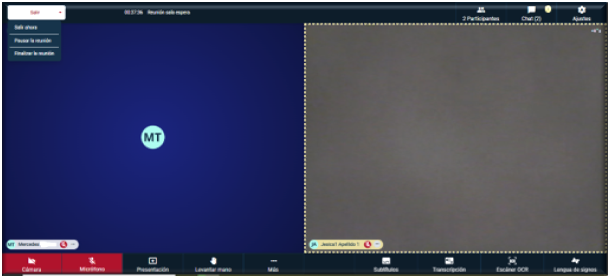
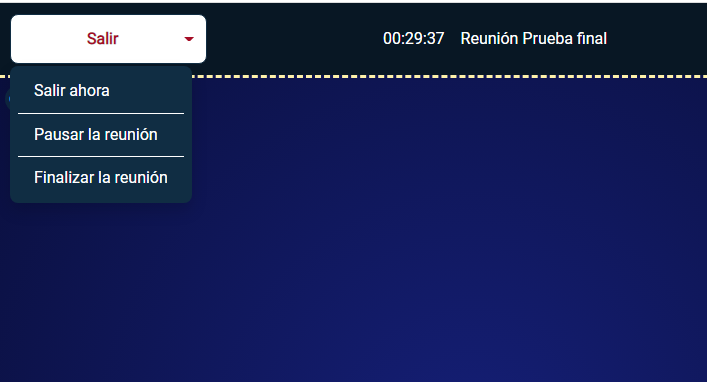
El gestor tiene potestad para pausar la reunión si se necesita por alguna circunstancia o para hacer un descanso.
En ese caso, todos los asistentes verán en pantalla el Modal de Configuración inicial. Mediante un mensaje de aviso en pantalla se les informará de que “la reunión está en pausa” y que han de esperar hasta que el gestor la reanude. Desde ese modal se les dará la opción de volver a “Entrar a la reunión” cuando se reanude o de salir definitivamente si no desean volver a participar.
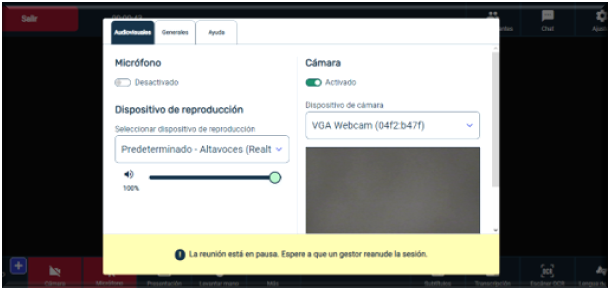
El gestor también estará ubicado en el Modal de Configuración y sus opciones serán “Reanudar”, para volver a dar paso a la reunión, o “Salir”, si finalmente desea concluir el encuentro.
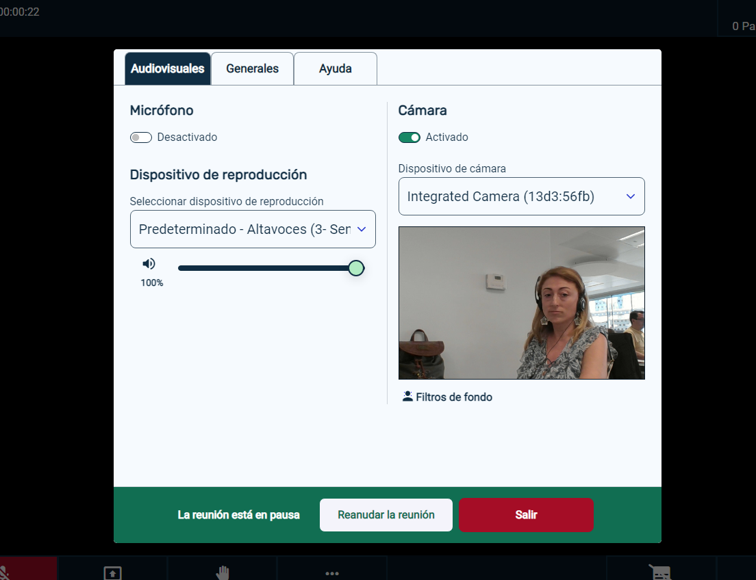
En caso de que el gestor reanude la reunión, los participantes tendrán la opción de “Unirse a la reunión” nuevamente. Si hay sala de espera, un mensaje les avisará de que el gestor ha de aprobar su solicitud para entrar.
Si no hay sala de espera, entrarán directamente al pulsar “Unirme ahora”.
Asimismo, para los participantes con rol de técnico y/o rol de gestor, en el modal aparecerá también la opción de ceder su rol antes de salir, siendo obligatorio hacerlo para el caso del gestor si no hay ya alguien dentro a quien haya cedido previamente su rol.
Reuniones finalizadas
La página de “Reuniones finalizadas” tiene un formato similar al de “Próximas reuniones”.
El acceso es directo desde la página principal y muestra un listado con todas las reuniones que ya se han celebrado y en las que ha participado el usuario.
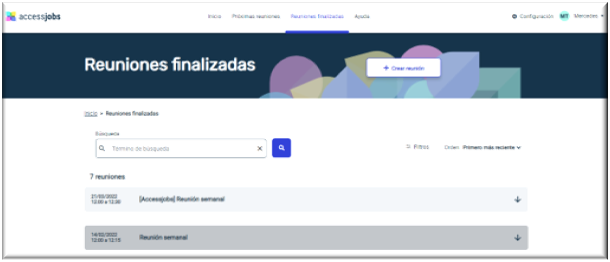
La página muestra:
- Buscador para facilitar la búsqueda de una reunión concreta por título.
- Filtro para destacar solo ciertas reuniones en un rango de fecha.
- Orden para organizar el listado de más a menos reciente o alfabéticamente en orden creciente o decreciente.
- Listado de reuniones ya realizadas.
Cada reunión, además, tiene la opción de abrirse pulsando la flecha que hay en esa línea y encontrar más información sobre la misma:
- Documentación compartida en la reunión, en caso de existir.
- Vídeo de la grabación de la reunión, si se activó dicha opción y todos los invitados la aceptaron.
- Descripción OCR de las presentaciones compartidas durante la reunión, si alguien activó esa opción.
- Acta de la reunión. El gestor será la persona con permiso para poder editar y publicar el acta definitiva.
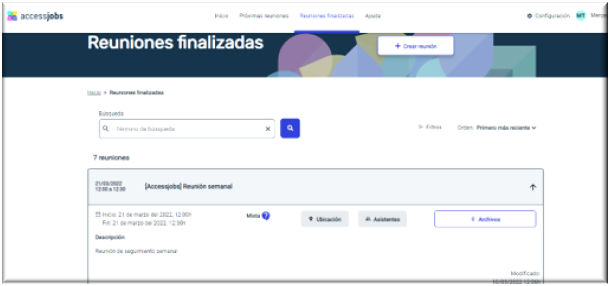
Para realizar la edición del acta solo hay que pulsar en “Editar” en el apartado de Acta y se abre el formulario sobre el cual se pueden modificar o insertar aquellos detalles que el gestor considere oportunos.
Se puede incluir el título de la reunión y la fecha de la reunión, junto con su hora de inicio y finalización inicial, así como la real a la que se realizó finalmente.
Después hay un campo de descripción editable en el que aparecerá lo que finalmente decida el gestor.
También se puede decidir si se quiere incluir la ubicación de la reunión y los usuarios que han participado, información asociada, cuándo se conectaron y desconectaron, y sus roles.
Asimismo, existe una opción de resumen para tener solo la información más destacada de la reunión. Dicho resumen se extraerá de forma automática por la plataforma, pero el gestor podrá editarlo.
Para completar y facilitar el texto que se va a compartir en el acta, la plataforma AccessMeet hace posible que el archivo de las transcripciones y del chat puedan editarse e incluirse.
La edición es muy sencilla ya que se trata de un listado de opciones que se pueden seleccionar o no dependiendo de la información que se quiera compartir al final.
Marcando todo lo que se desea que aparezca o no en el acta, finalmente se crea automáticamente un archivo de Word accesible que será el que se decida publicar o no. Una vez se pulse publicar, estará disponible para que todos los usuarios registrados que fueron invitados puedan verlo, siempre y cuando no fuesen marcados como externos.
El flujo de publicación del acta seguirá unos sencillos pasos. Tras un tiempo después de finalizar la reunión, el gestor recibirá un correo electrónico cuando toda la información generada durante la reunión esté disponible. Entonces podrá entrar en el acta, editar dicho contenido y marcar la información que desea incluir. Una vez hecho esto y guardados los cambios, hasta que el gestor no publique el acta no se inicia el proceso de simplificación.
Cuando esté lista el acta en versión simplificada, todos podrán acceder a las dos versiones, simplificada y no simplificada, con los campos elegidos por el gestor. Además, cuando esto ocurra, todos los usuarios registrados en la plataforma que fueron invitados a la reunión sin rol externo recibirán un correo informándoles de que el acta de la reunión ya está disponible para su descarga.
 Gestor
 Técnico
 Intérprete de lengua de signos
 Subtitulador