Ayuda
Administrador
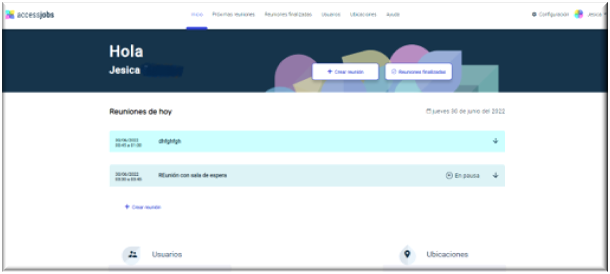
El usuario administrador es quien tiene dos funciones destacadas para que la plataforma pueda cumplir su función de celebrar reuniones.
Por un lado, puede crear usuarios y así estos podrán registrarse en la plataforma para usarla.
Y, por otra parte, puede crear ubicaciones para que los usuarios registrados de su propia organización puedan seleccionar esas ubicaciones cuando creen una reunión, en caso de que sea presencial o mixta.
Para ello, al acceder a la plataforma tiene dos menús extra, además de los que comparte con los otros usuarios: “Usuarios” y “Ubicaciones”.
Solo podrá existir un usuario administrador por entidad, siendo la única persona responsable de gestionar los usuarios y ubicaciones de dicha entidad.
Por lo demás, el administrador podrá participar en las reuniones y crearlas como el resto de los participantes, y tendrá disponibles las mismas funcionalidades en la plataforma que otros usuarios registrados.
Crear usuarios
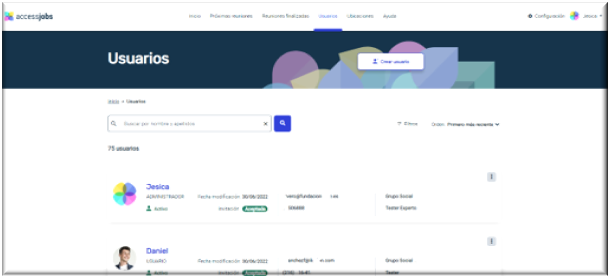
El administrador tiene en su página principal de AccessMeet un menú de “Usuarios”.
Allí puede consultar todos los usuarios creados con su cuenta y también realizar búsquedas por nombres o apellidos; filtrar los usuarios que se visualizan en base a su rol, estado de usuario o estado de la invitación; u ordenarlos por fecha de modificación o por orden alfabético.
De cada usuario se mostrará el nombre y apellidos, imagen de perfil, tipo de usuario, última fecha en la que se modificó, correo electrónico, entidad a la que pertenece, puesto en dicha entidad, número de teléfono, estado de la invitación y si el usuario está activo o no.
Además, cada usuario registrado tiene un menú de tres puntos a través del cual el administrador puede editar sus datos, invitarle de nuevo a la plataforma, desactivar su perfil o simplemente eliminarlo.
Por ejemplo, se usaría la opción de desactivar un perfil si una persona va a estar fuera de la organización por una excedencia u otro motivo temporal, pero cuyo lazo profesional con la empresa o entidad sigue vigente.
También se podrá editar la información de un usuario haciendo clic en su nombre.
Al editar un usuario, se podrá modificar toda la información indicada con anterioridad. Además, desde la página de edición podrá desactivar o eliminar al usuario, y ver cuándo fue creado, cuándo se realizó la última actualización, cuándo se le mandó la última invitación a unirse a la plataforma y cuándo aceptó dicha invitación.
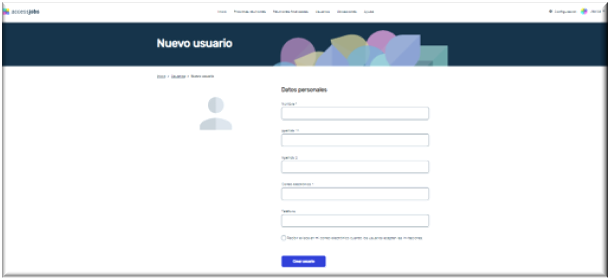
Además, el administrador tiene acceso a un botón con la opción para “Crear usuario”.
Pulsando en ese botón se abre una pantalla con un formulario para dar de alta a una nueva persona en la plataforma.
A través de esa ficha tiene que incluir de forma obligatoria el nombre, primer apellido y correo electrónico de la persona que va a dar de alta, y su teléfono y segundo apellido de forma opcional.
También puede solicitar que la herramienta le envíe un correo de confirmación cuando ese usuario acepte su invitación para usar AccessMeet.
Para completar ese formulario solo tiene que pulsar en el botón “Crear usuario”.
Al crear un nuevo usuario, este recibirá un correo invitándole a registrarse en la plataforma y con la opción de rechazar la invitación. En caso de completar el registro, el estado de la invitación pasará de pendiente a aceptada. Si, por el contrario, pulsa en rechazar la invitación, pasará de pendiente a rechazada.
Crear ubicaciones
La segunda función del administrador es la de crear y gestionar ubicaciones.
A través de su página principal de AccessMeet, el administrador puede entrar en una sección llamada “Ubicaciones”.
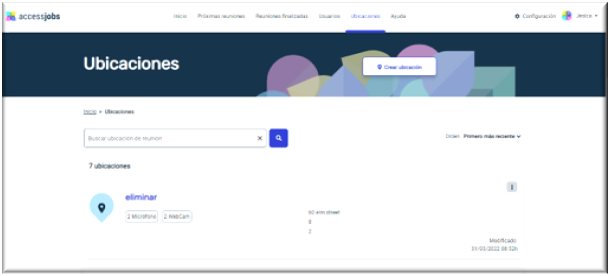
En esa sección se encuentra un listado con las ubicaciones creadas y también ofrece la opción de crear nuevas.
La página tiene un buscador para que el administrador pueda buscar más fácilmente las ubicaciones creadas, y también se pueden ordenar por fecha de creación o alfabéticamente.
Cada ficha de ubicación muestra el nombre de la misma, dónde está exactamente y aquellos recursos o herramientas técnicas con las que cuenta. Además, en el botón de tres puntos que se encuentra al final de la ficha, el administrador podrá editar o eliminar la ubicación.
El administrador puede crear nuevas ubicaciones. Cada ubicación sería una sala o lugar físico donde se pueden realizar las reuniones, ya sean presenciales o mixtas.
Para crear una nueva ubicación hay que completar dos pasos:
-
Detallar el lugar
El administrador tendrá que dar un nombre a la ubicación, decir en qué dirección está ubicada, en qué edificio exactamente, en qué planta y cómo es la sala. Esto último es de gran utilidad, por ejemplo, para las personas ciegas que vayan a acudir a la misma, pues sabrán qué hay en la sala y cómo moverse por ella.
Para que las personas invitadas a las reuniones tengan más información sobre esa sala, se puede describir cómo llegar a ella desde la entrada del edificio y también otros aspectos destacados sobre el acceso y si hay que pasar o no un filtro de seguridad, entre otros.
También es recomendable describir dónde están los baños más cercanos tanto al entrar al edificio como desde la sala de reuniones para facilitar el acceso a los mismos.
Junto con esta información, será necesario indicar la persona que se encargará de que todo funcione correctamente en la ubicación creada. Dicha persona se elegirá de entre todos los usuarios creados por el administrador.
-
Definir el equipamiento
Una vez completada la información anterior, el administrador tiene que detallar las características de los recursos técnicos existentes. Debe indicar cuántos micrófonos y webcams hay en la sala y qué nombres tienen. Y luego marcar si existen otras herramientas como proyector, ordenador, teclado o sistemas de apoyo.
Tras rellenar ambos formularios se pulsa el botón “Finalizar” para terminar.
La sala puede tener los siguientes recursos de equipamiento:
- Cámara de sala. Es una cámara profesional para salas de videoconferencias que ofrece vídeo de alta definición. Permite la visión de la sala completa y de todos sus asistentes, y a la vez da la posibilidad de capturar imágenes de diversos puntos de la sala, ya que cuenta con varias cámaras integradas. Tiene una vista giratoria, se conecta por USB e incluye soluciones de audio y videoconferencia para el adecuado desarrollo de las reuniones. Permite configurar el campo de visión que se precisa para cada reunión. Algunas cámaras de sala incluyen opciones como la pizarra digital para presentaciones.
- Proyector. Se usa para poder realizar presentaciones en pantalla durante la reunión. Existen diversos tipos de proyectores, con mayor o menor tamaño y adecuados a todo tipo de salas. Su proyección suele ser con técnica láser, que consigue una calidad de imagen superior. Tienen posibilidad de configurar el brillo dependiendo de la luminosidad de la sala, y muchos de estos proyectores cuentan con funciones avanzadas para presentar gráficos y otros documentos sin perder color.
- Ordenador. Es importante indicar si en la sala hay ordenador o no para el seguimiento de la reunión. Por lo general, sí debe haber un ordenador en esta sala de reuniones, que es desde donde se conectará a la plataforma para seguir la reunión y poder usar las funcionalidades de accesibilidad que ofrece.
- Ratón. Para facilitar la navegación en el ordenador.
- Teclado. Para facilitar escribir durante la reunión.
- Control por mirada. Este sistema es un apoyo tecnológico que permite usar el ordenador controlándolo con la mirada. Esta herramienta puede implementarse en el ordenador para que las personas que lo necesiten puedan usarlo solo con los movimientos de su ojo. El movimiento ocular permitirá activar las diferentes funciones del ordenador si tiene instalado el programa de control por mirada.
- Control por gestos. Es una de las soluciones tecnológicas pensadas para usar tanto pantallas táctiles como ordenadores o dispositivos móviles. Diversos dispositivos tienen una configuración que permite activar el control por gestos. En este caso se activan las diferentes funciones del equipo realizando los gestos recogidos en los tutoriales del propio dispositivo.
- Control por voz. Para usar el control por voz también hay que configurarlo en el dispositivo o, en algunos casos, instalar un programa específico. En este caso, las diferentes funciones se activarán con peticiones realizadas de forma oral.
- Pulsador. Se trata de un elemento que, como su nombre indica, se usa pulsándolo. Pueden ser pulsadores de pie o de mano. Suelen estar compuestos por un semicírculo en forma de seta que los usuarios pueden presionar. Algunos pulsadores tienen una luz interior que cambia de color para identificar si la acción está activa o no. Por ejemplo, puede estar conectado al equipo para realizar diversas acciones como activar o desactivar micrófonos.
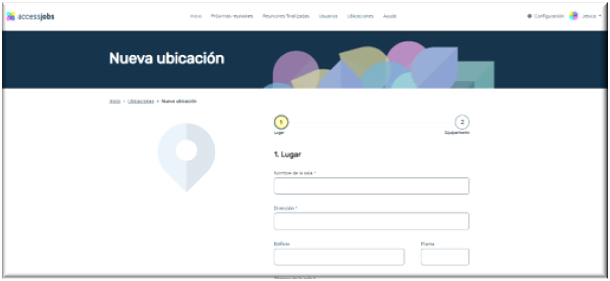
Rellenadas las dos páginas para crear la ubicación se podrá ver la información más destacada en el lateral izquierdo y actualizarla si es necesario.
 Gestor
 Técnico
 Intérprete de lengua de signos
 Subtitulador