Ayuda
AccessMeet en dispositivos móviles
La versión de AccessMeet para el teléfono móvil incluye las mismas opciones y funcionalidades que puede encontrar un usuario en su versión para ordenador. Lo que cambia en la aplicación usada en el móvil es la vista de algunas de las pantallas o menús.
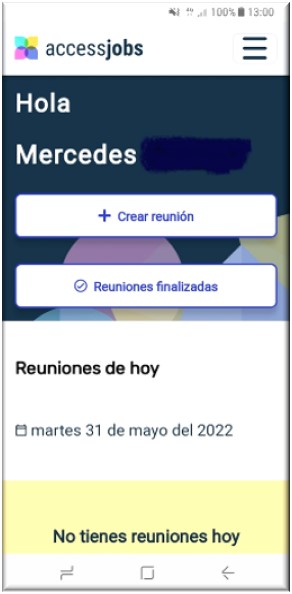
La herramienta AccessMeet se ha desarrollado siguiendo las pautas de diseño web responsive para facilitar la correcta visualización de su contenido también en la pantalla del móvil y optimizar su usabilidad y accesibilidad. El diseño web responsive permite que una web pueda adaptarse a pantallas de diversos tamaños. Son fáciles de navegar y, por lo general, gozan de tiempos de carga más cortos.
La persona que vaya a usar AccessMeet en el móvil puede acceder a las mismas áreas que los usuarios de la herramienta en el ordenador. Son las siguientes:
- Registro en la plataforma
- Inicio de sesión (Login)
- Página de Inicio de AccessMeet
- Configuración
- Mi perfil
- Crear una reunión
- Próximas reuniones
- Previo a la reunión
- Durante una reunión
- Reuniones finalizadas
Como se indica, lo que varía es la vista o disposición de los botones y menús para que la experiencia de navegación sea óptima para el usuario.
Por ejemplo, una de las variaciones en la vista de la página de inicio de AccessMeet es el formato en el que están los menús.
Mientras en el ordenador se muestran los menús repartidos en línea en la parte superior de la pantalla de bienvenida, en el móvil están agrupados en un menú que se desliza en el lateral superior de la pantalla, comúnmente conocido como menú de hamburguesa. Al pulsar en ese icono se despliegan las opciones disponibles a través de ese menú, que en el móvil son:
- Inicio
- Próximas reuniones
- Reuniones finalizadas
- Ayuda
- Configuración
- Perfil de usuario
- Salir
Pulsando sobre ese menú de nuevo se cierra el menú.
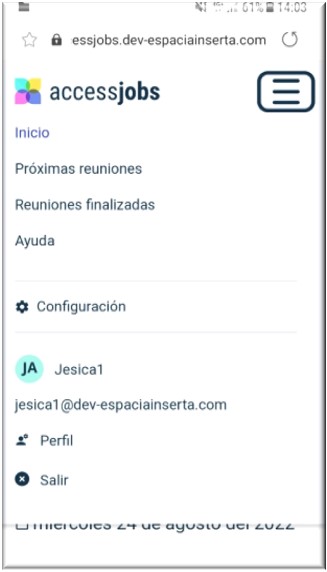
Asimismo, además del menú hamburguesa, que siempre estará visible en la parte superior de todas las páginas de la herramienta previas a la reunión, en la página inicial se encuentra el acceso directo a:
- Crear reunión, presente en un banner superior y en la parte final de la página.
- Reuniones finalizadas.
- Y la vista de reuniones de hoy.
Durante la reunión
La vista para seguir la reunión en el móvil sigue este mismo formato responsive para mejorar la navegación agrupando varias funcionalidades en un mismo botón.
La reunión puede verse tanto de forma vertical como horizontal en el móvil. La vista horizontal facilita la expansión de la pantalla y la redistribución de los botones y menús.
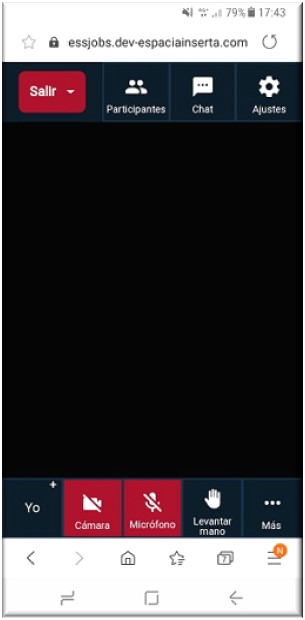
Cada usuario puede elegir el formato en el que quiere seguir la reunión para adaptarlo a sus preferencias.
El botón salir en rojo siempre estará en la parte superior izquierda de la pantalla, igual que en el ordenador.
Otros botones o menús que se muestran a primera vista y que aparecen de forma muy similar en el ordenador son:
- La reunión comienza en vista mosaico. En esa vista se ven las señales de vídeo de todos los participantes. En la vista mosaico no aparece el “Yo” en la parte inferior de la pantalla. Solo aparecerá si la vista es la de hablante activo. Se puede expandir pulsando sobre él.
- La opción de “Levantar la mano”.
- Micrófono.
- Cámara.
- Menú de participantes.
- Menú de Chat.
- Ajustes.
- Menú “Más”.
La diferencia en la vista de los menús respecto a la herramienta en el ordenador es cuando se activa la vista horizontal en el móvil. Con la vista horizontal los botones y menús aparecen en los laterales, en vez de en la parte superior e inferior de la pantalla.
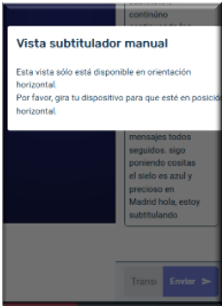
Existen varias excepciones en las que la plataforma AccessMeet no puede cambiar de orientación en el móvil. La vista del ILSE y el subtitulador solo se podrán ver en orientación horizontal. Si una persona está usando la herramienta con el teléfono móvil en vertical, tendrá que girar su dispositivo y ponerlo en horizontal para poder acceder a esas dos funciones.
Asimismo, los botones de Accesibilidad y de “Presentación” se incluyen dentro del menú “Más”.
En el menú “Más” de la aplicación móvil, el usuario tendrá las diversas opciones comunes a la versión del ordenador como es solicitar hablar más despacio o subir archivos, pero también podrá accionar cualquiera de esas funciones de accesibilidad, que son el punto diferencial de esta herramienta: subtítulos, transcripción, escáner OCR y lengua de signos.
 Gestor
 Técnico
 Intérprete de lengua de signos
 Subtitulador