Ayuda
Funcionalidades de Accesibilidad
La plataforma de videoconferencias AccessMeet tiene diversas herramientas y funcionalidades de accesibilidad disponibles que permiten que las reuniones se adapten al perfil de cada participante.
Antes de comenzar la reunión, las personas que van a participar pueden configurar sus opciones de accesibilidad en sus registros si son personas no registradas en la herramienta, o a través de la sección de “Configuración” si es un usuario registrado.
En cualquiera de los casos, se pueden seleccionar las opciones de accesibilidad que el usuario va a requerir usar durante la reunión:
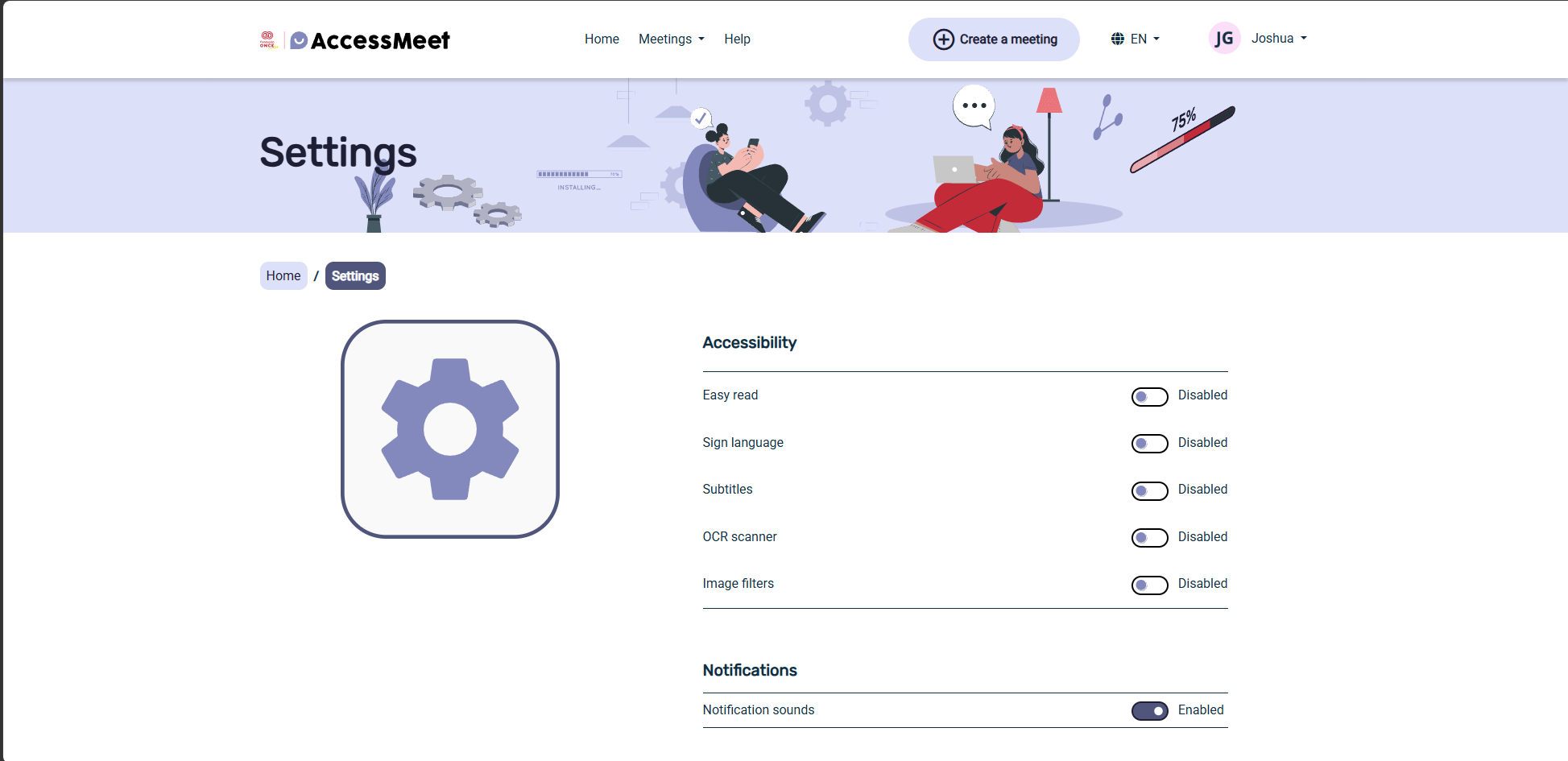
- Simplificador de textos. Esta opción va a simplificar los textos que aparezcan al elegir subtítulos, transcripción o Escáner OCR. Lo que se hará al activar esta funcionalidad será mostrar la información indicada con una serie de pautas de lectura fácil aplicadas.
- Lengua de signos. Si la persona va a necesitar intérprete de lengua de signos.
- Subtítulos. En esta opción se puede elegir el tamaño de la letra y color tanto de texto como de fondo para mejorar los contrastes. Incluso se da la opción de personalizar los colores para que se puedan adecuar lo máximo posible a las necesidades de cada persona.
Además, se puede seleccionar la forma de identificar a las personas que hablan, ya sea con su nombre y apellidos o iniciales, y si se quiere ver, además, la imagen de perfil de los participantes. - Escáner OCR. Esta opción activará el lector de pantalla compartida, cuyo objetivo es extraer toda la información posible de la pantalla que se ha empezado a compartir, como texto y tablas formateadas, descripción automática de imágenes e información relevante de gráficas, permitiendo el acceso al mismo por los lectores de pantalla. Esta opción debe activarse en las presentaciones que se compartan durante la reunión.
- Filtros de imagen. Gracias a estos filtros cada usuario puede elegir filtros para poder visualizar las señales de vídeo de cada asistente a la reunión. Se puede seleccionar entre alto contraste, inversión de colores y blanco y negro.
A su vez puede activar o desactivar:
- Notificaciones, para activar o desactivar su sonido.
- El scroll automático en el chat y la transcripción. Si está activado no hará falta pulsar la barra o teclas para ir leyendo el contenido del chat ni de la transcripción, sino que se desplazará automáticamente a medida que los usuarios hablan en él.
- Atajos de teclado. Si se activa se podrán usar las teclas que figuran en la lista de atajos de teclado para realizar diversas acciones, por ejemplo pulsar la V para activar o desactivar la cámara o la M para activar o desactivar el micrófono.
Asimismo, cuando cada participante va a entrar en la reunión le aparece una ventana emergente intermedia donde puede de nuevo configurar o cambiar los ajustes generales.
Una vez dentro de la reunión puede en cualquier momento hacer cambios en su configuración en el botón de Ajustes o a través de los botones de la sección de accesibilidad que se encuentran en la parte derecha inferior de la pantalla. Dichos botones son los siguientes:
Subtítulos
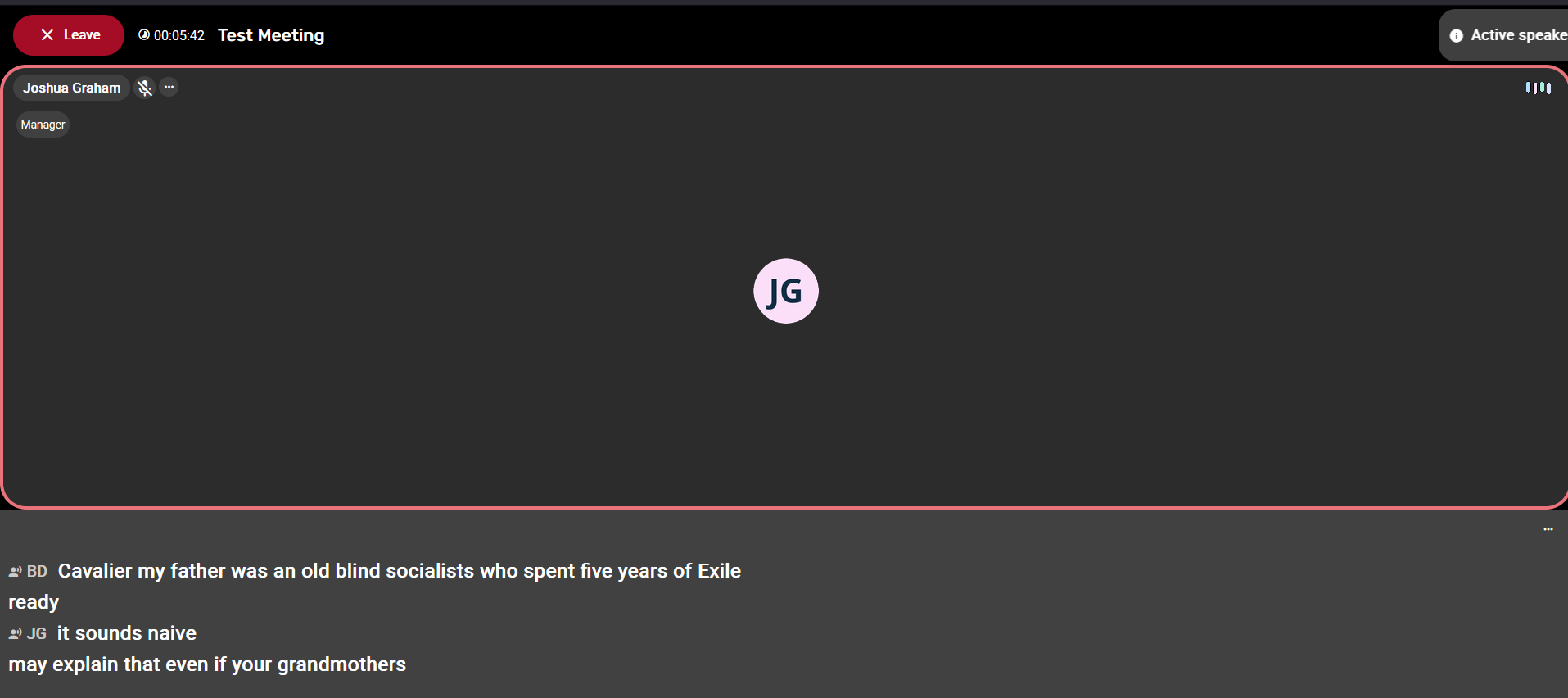
Al pulsar en el botón de “Subtítulos” aparece el recuadro de los subtítulos en la parte inferior de la pantalla en la zona de las señales de vídeo.
Es fácil detectar si está activado porque el botón se visualizará en rosa y el icono ya no estará tachado.
También se identifica claramente quién está hablando porque aparece su nombre al lado de las frases que se estén subtitulando. Esa opción la configura cada participante, que es quien decide si quiere ver el nombre y apellido de la persona que está hablando, o solo sus siglas. Además, puede elegir que se acompañe de la foto de perfil del usuario.
El usuario puede optimizar la vista de los subtítulos pulsando en los tres puntos que aparecen en la parte superior derecha del cuadro de subtítulos:
- Puede ampliar o reducir el tamaño de letra pulsando uno de los dos botones con una A+ y A- que aparecen respectivamente en ese apartado. El tamaño elegido aparecerá junto a dichos botones.
- También tiene la opción de colocarlos en la parte superior o inferior de la pantalla, y organizar mejor el contenido para optimizar la visualización de las señales de vídeo o de la persona que esté en primer plano. Tan solo tiene que pulsar un botón con una flecha. Es importante indicar que los subtítulos nunca estarán sobre las señales, ocupan un espacio específico reservado para ellos.
- Si se pulsa el botón con una X se cierra la ventana de subtítulos.
Durante la reunión se puede cambiar la configuración previa guardada para los subtítulos yendo a “Ajustes - Generales”. Los subtítulos se pueden adaptar a las necesidades de cada usuario tanto en tamaños de letra como en colores y contrastes.
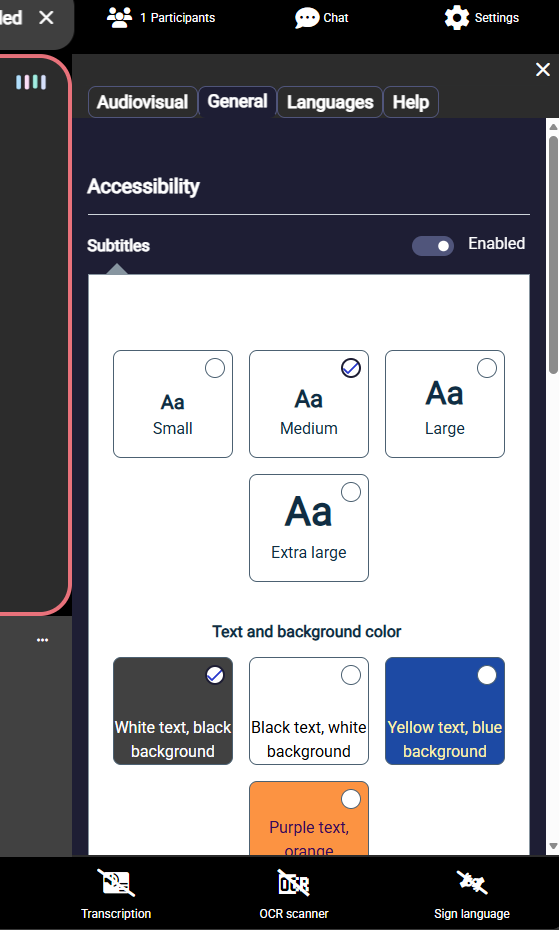
Asimismo, una vez que los subtítulos están activados permite activar la función de “lenguaje sencillo” para los mismos. Con esta funcionalidad los subtítulos adoptan un lenguaje más fácil de entender.
Transcripción
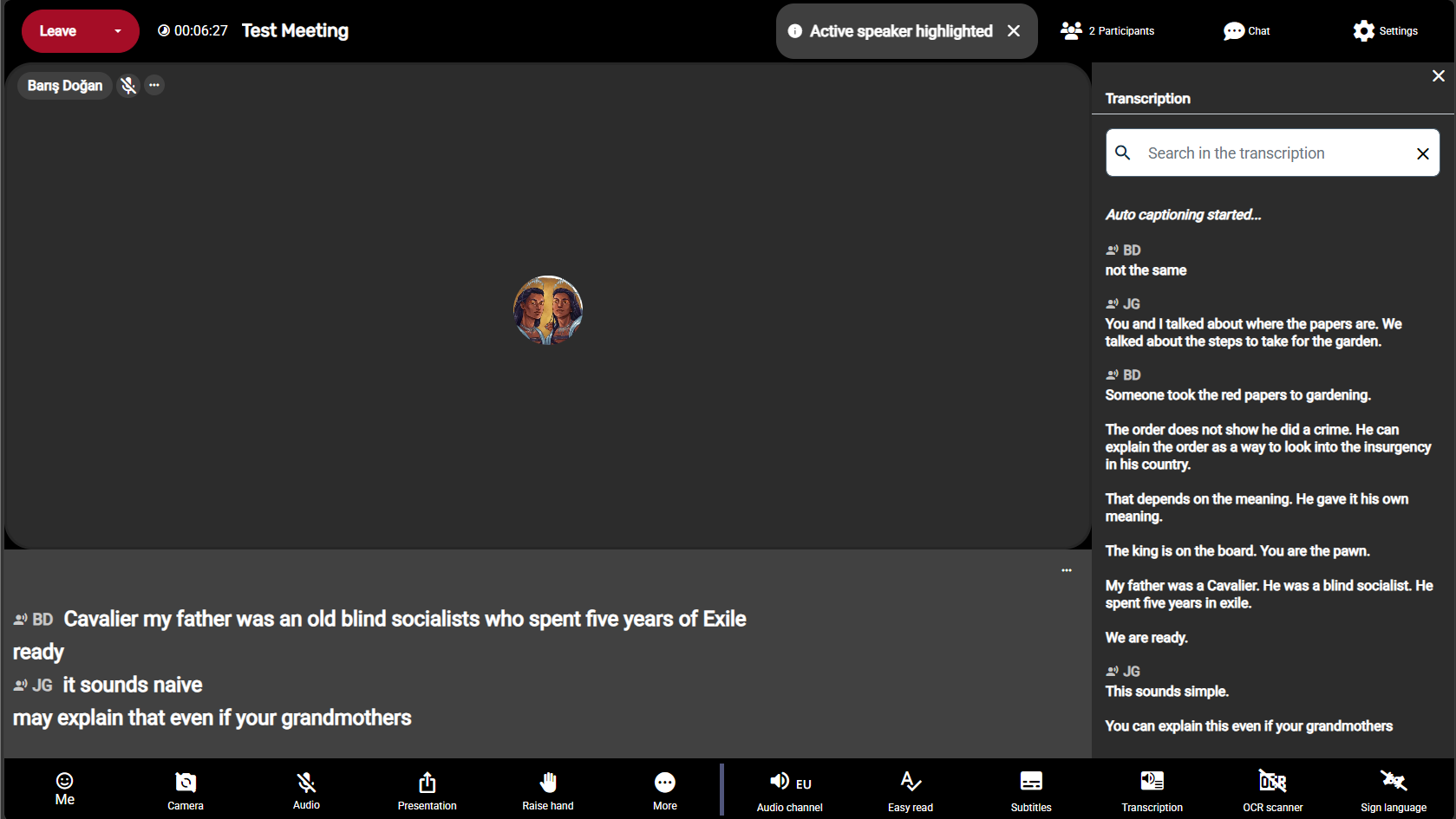
Al activar el botón de “Transcripción” se abre una ventana en la parte derecha de la pantalla donde se puede seguir el texto que reproduce el contenido sonoro que está sucediendo en la reunión. Se podrá ver todo lo que se dijo desde que empezó la reunión hasta el momento actual.
El contenido de la transcripción reproduce lo que va hablando cada participante y muestra las horas y qué persona ha hecho esa intervención durante la reunión.
Al igual que los subtítulos, existe la opción de activar el “lenguaje sencillo” para esta reproducción textual de la reunión. De esa forma, se mejora la comprensión cognitiva de este contenido.
Además, para facilitar la navegación al configurar los Ajustes Generales para la reunión se puede activar el desplazamiento automático por la transcripción. Así los usuarios pueden leer el contenido más cómodamente sin necesidad de deslizar la barra de desplazamiento continuamente o tener que pulsar otras teclas para ir navegando por el texto.
Para facilitar el seguimiento de la reunión, y ofrecer la posibilidad de encontrar más rápido ciertos temas tratados, se puede hacer una búsqueda en “Buscar en la transcripción”. Esta opción está en la parte superior de la ventana de Transcripción.
Cada intervención llevará asociada la persona que lo dijo si los subtítulos fueron generados de manera automática. En caso de contar con un subtitulador manual, el cambio de interlocutor será marcado con el símbolo “>>”, y no se sabrá quién lo dijo.
Escáner OCR
El Escáner OCR sirve para que las personas con discapacidad visual que usan lectores de pantalla puedan acceder al contenido de las presentaciones que se comparten durante la reunión.
Al igual que en la transcripción, al activar el Escáner OCR se abre una ventana en el lateral derecho, donde se comparte el contenido de las diapositivas de la presentación. También se ofrece la opción de activar el “lenguaje sencillo” para mejorar la capacidad cognitiva respecto al documento y los textos expuestos.
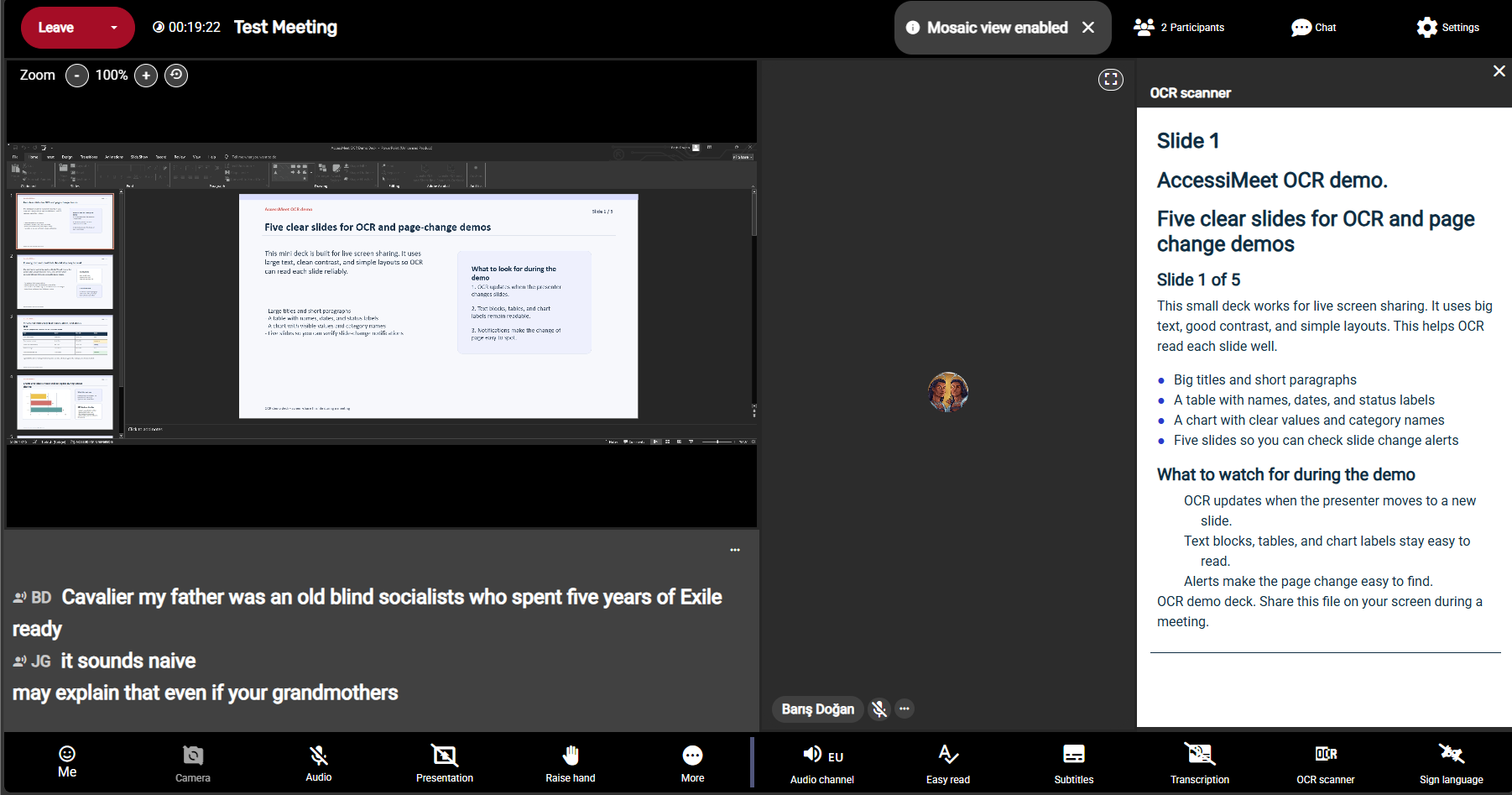
El Escáner OCR se encarga de extraer la información textual de las presentaciones mostradas al compartir escritorio, de manera que el lector de pantallas pueda transmitirla al usuario. También le indica una descripción aproximada de imágenes e información de relevancia en caso de tratarse de gráficos, como el tipo de gráfica, nombre de la gráfica, leyenda, nombre de los ejes y sus valores.
Es recomendable que las presentaciones que se quieran compartir durante una reunión se elaboren siguiendo las directrices indicadas en el manual de buenas prácticas mandado en las invitaciones a las reuniones, porque así facilitará la lectura posterior con el Escáner OCR.
Es importante destacar que, cuando hay una presentación, los usuarios cuentan con una opción de Zoom para ampliar o reducir la presentación, y así facilitar que puedan observar algún detalle en concreto en esa presentación.
También el usuario puede elegir entre situar en primer plano la presentación o la señal de vídeo de la persona que está presentando. Para cambiar esa vista hay que pulsar sobre un botón azul que está en la esquina de la vista de menor tamaño. Al pulsar sobre él se cambian las vistas. Es decir, si la vista de la presentación aparece en pequeño al pulsar sobre ese botón pasa a ponerse en primer plano en pantalla.
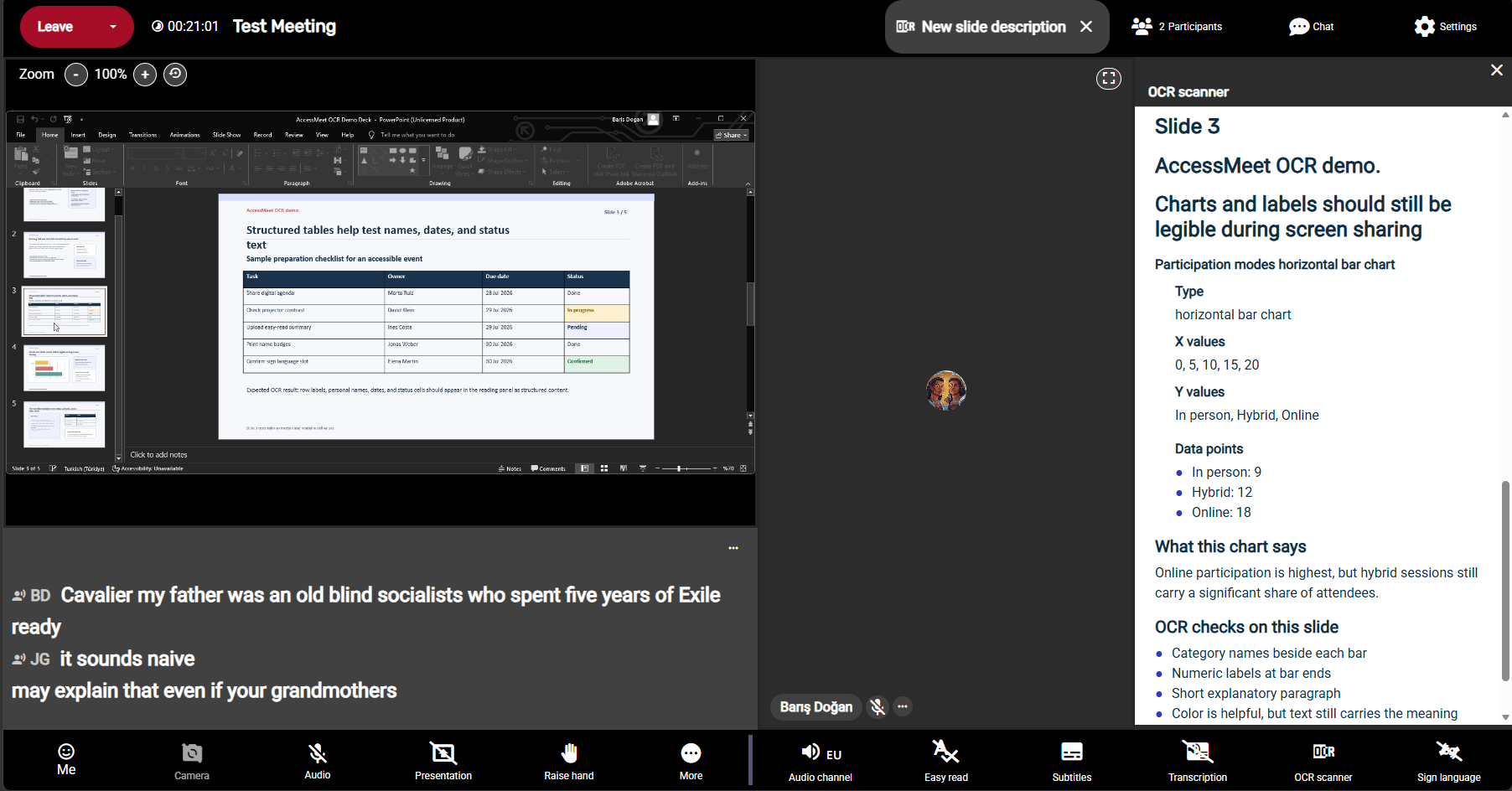
Para optimizar la función del Escáner OCR el usuario podrá saber en cada momento cuándo se comparte una nueva diapositiva, ya que aparece en la parte superior de la pantalla una notificación en amarillo con el texto “Descripción de nueva diapositiva”.
Lengua de signos
Para que los participantes en la reunión puedan disponer de la funcionalidad de este botón, primero han tenido que informar a los gestores de la reunión sobre esta necesidad para que puedan convocar a un ILSE y así poder usar este apoyo de comunicación durante el desarrollo de la videoconferencia.
Si no se notifica sobre la necesidad de este recurso, los participantes pulsarán el botón, pero aparecerá el siguiente mensaje “No hay ILSE activo disponible”.
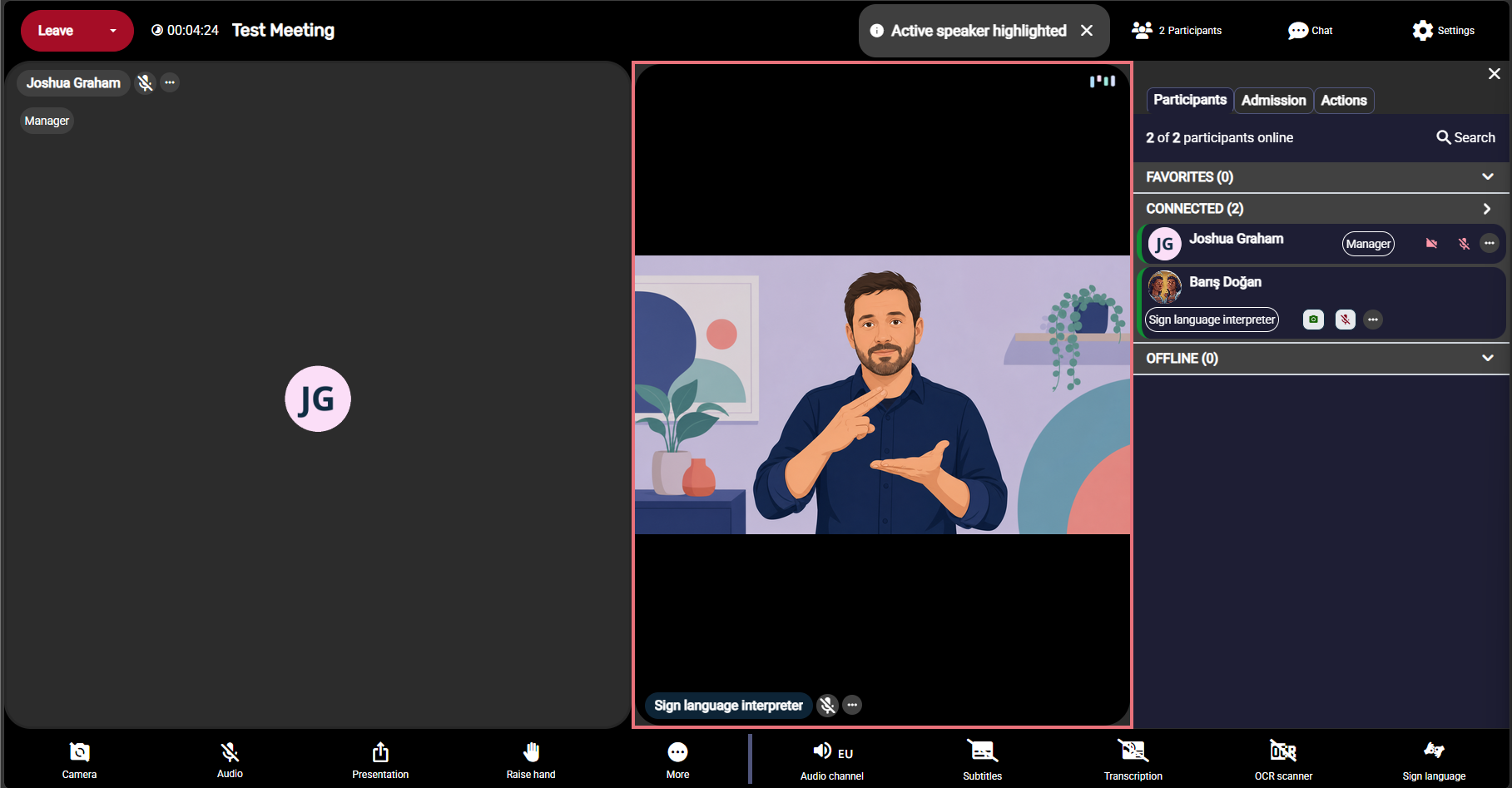
Si existe un ILSE disponible en la reunión, su señal de vídeo aparecerá en pantalla al pulsar sobre el botón “Lengua de signos”.
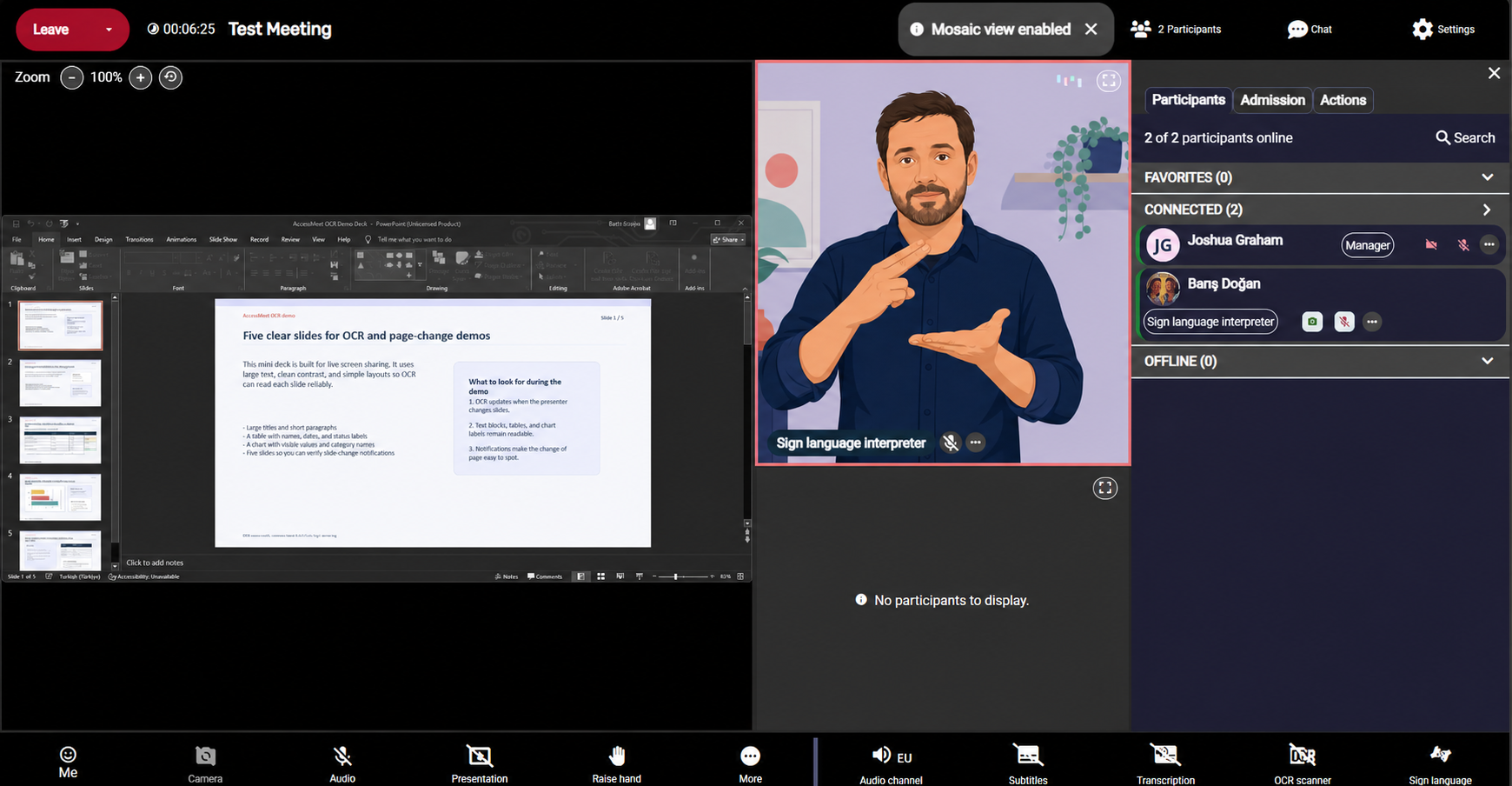
Asimismo, el ILSE también aparecerá en pantalla durante las presentaciones que se realicen en la reunión.
En ese caso, destacar que es posible ampliar la vista del ILSE y ponerlo más grande para visualizarlo mejor durante la presentación.
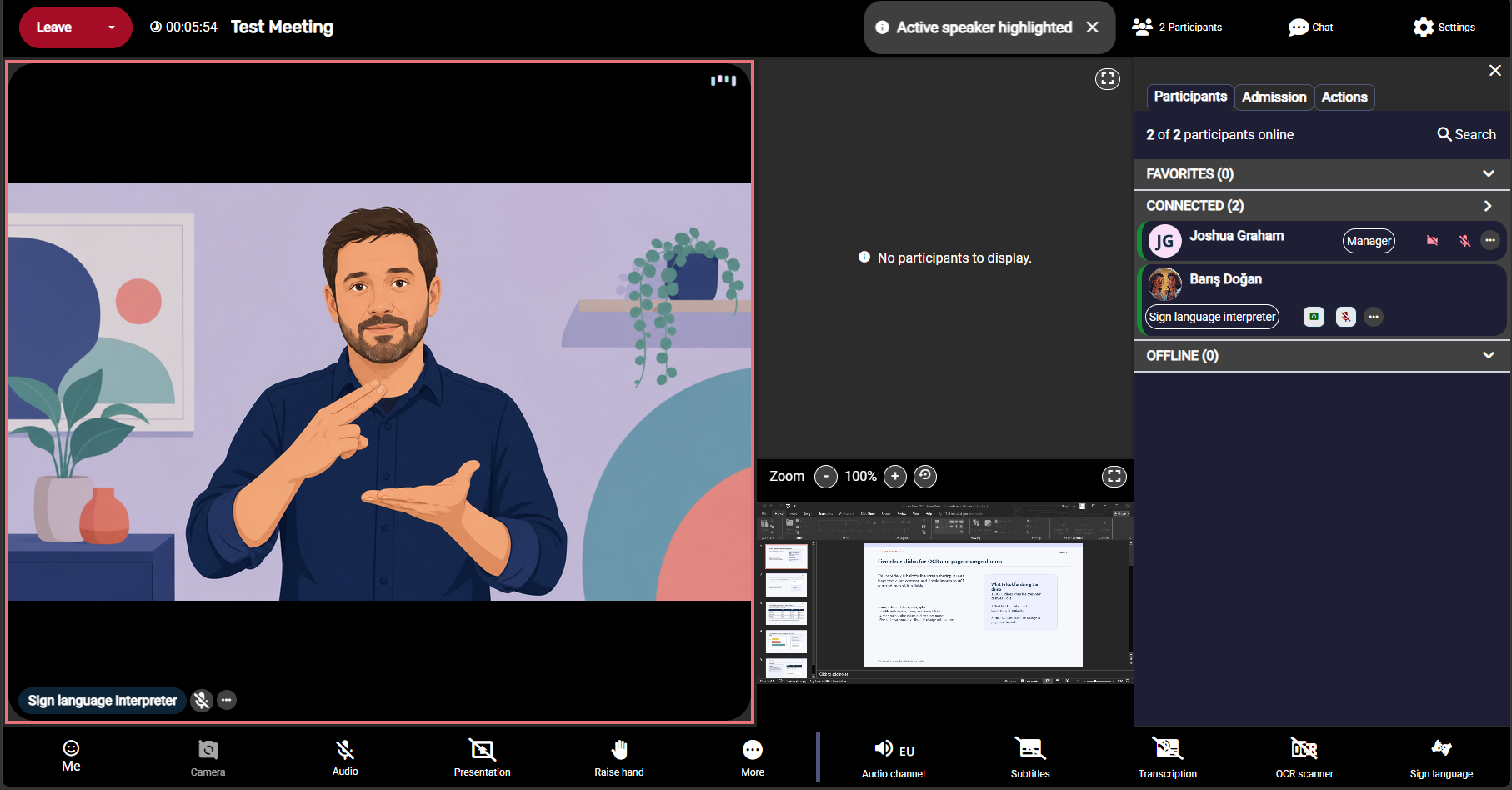
Recordar que la opción disponible para el gestor de la reunión de “Marcar como hablante” a alguno de los participantes para destacar su intervención se puede usar en este caso, por ejemplo, para marcar como hablante al ponente, de manera que lo que diga su ILSE quedará reflejado como si lo hubiera dicho él.
Lenguaje sencillo
Este botón solo aparecerá para poder activarlo en caso de que el usuario active alguna de estas opciones:
- Subtítulos
- Transcripción
- Escáner OCR
Consiste en la posibilidad de mostrar un texto con lenguaje más sencillo para cualquiera de estos tres contenidos.
El lenguaje sencillo permite una mejor cognición del contenido.
Es importante indicar que este procesamiento de contenido introducirá un retardo en mostrar la información.

 Gestor
 Técnico
 Intérprete de lengua de signos
 Subtitulador