Ayuda
Superadministrador
El usuario superadministrador tiene permisos para crear usuarios de todo tipo. Solo existe un usuario superadministrador en toda la herramienta.
Establece el número máximo de usuarios por reunión que puede tener una entidad que esté usando la licencia de AccessMeet, y define el límite de reuniones que puede ejecutar al mismo tiempo. Esta información va asociada a los usuarios que tengan rol de administrador, solo uno por entidad, y que el superadministrador haya creado en la plataforma.
El superadministrador tiene acceso al log de la base de datos, sistemas y acciones que se hayan realizado en los servidores.
En la página principal de la herramienta, el superadministrador encuentra tanto el botón para crear nuevos usuarios como para acceder a los logs. También tiene acceso para editar su perfil y un enlace a la ayuda de la herramienta.
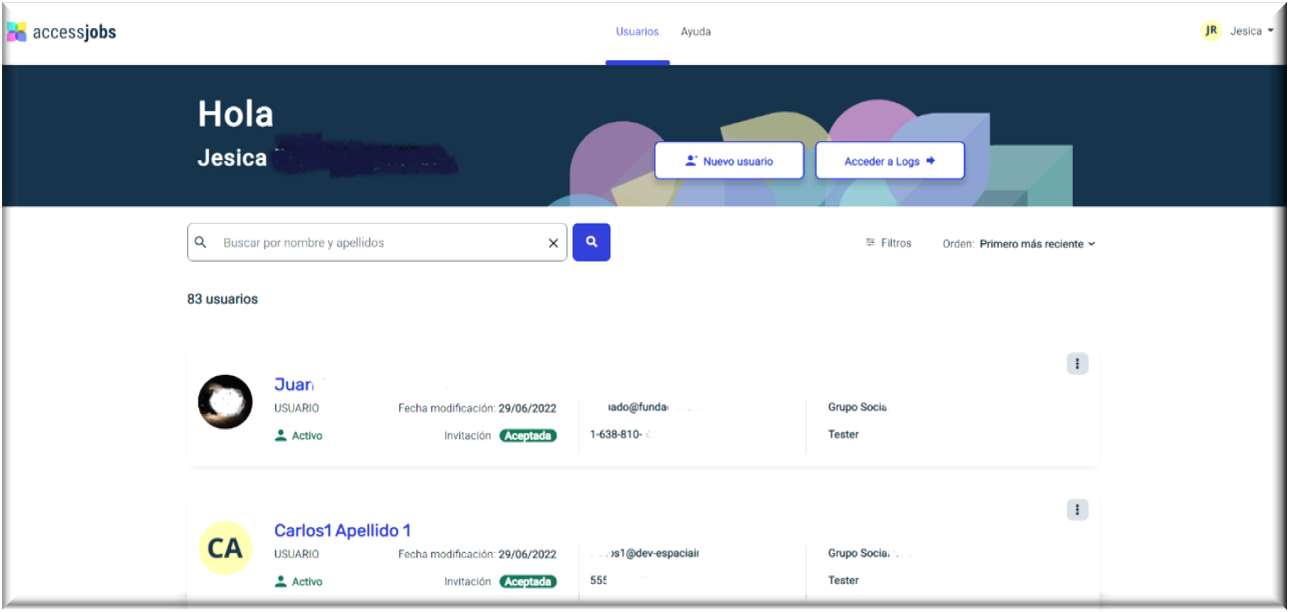
En esa página principal le aparece el listado de los usuarios registrados en toda la herramienta. Puede buscarlos por nombre en el buscador inicial y también filtrando por rol, estado del usuario o estado de la invitación.
El listado se podrá organizar por nombre y antigüedad de creación.
El superadministrador puede saber, a través del listado, cuál es el estado de un usuario, si está activo o inactivo en la herramienta, o si ha aceptado, rechazado o aún no ha contestado a una invitación.
Esa información le facilita tener un control de los perfiles de todas las personas dadas de alta en la herramienta.
Además de esta información, en el listado podrá ver el nombre y apellidos, imagen de perfil, tipo de usuario, última fecha en la que se modificó el usuario, correo electrónico, entidad a la que pertenece, puesto en dicha entidad y número de teléfono.
Además, en los tres puntos que aparecen al final de la ficha de cada usuario podrá editar sus datos, invitarle de nuevo a la plataforma, desactivar su perfil o simplemente eliminarlo.
Por ejemplo, se puede usar la opción de desactivar un perfil si una persona va a estar fuera de la organización por una excedencia u otro motivo temporal, pero cuyo lazo profesional con la empresa o entidad sigue vigente.
También se podrá editar la información de un usuario haciendo clic en su nombre.
Al editar un usuario, se podrá modificar toda la información indicada con anterioridad. Además, desde la página de edición puede realizar estas acciones:
- Desactivar o eliminar al usuario. Es importante indicar que no se podrá borrar un usuario administrador de una entidad sin haber asignado dicho rol previamente a otro, pues, de lo contrario, la entidad se quedaría sin persona responsable.
- Ver cuándo fue creado el usuario.
- Comprobar cuándo se realizó la última actualización.
- Verificar cuándo se le mandó la última invitación a unirse a la plataforma.
- Saber cuándo aceptó la invitación para unirse a la misma.
Crear nuevo usuario
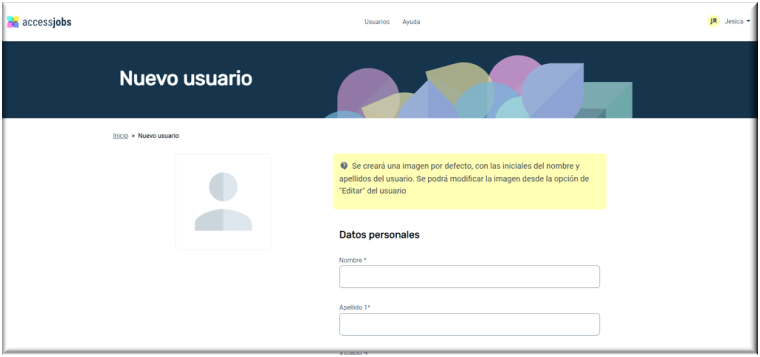
El superadministrador puede crear un “Nuevo usuario” pulsando en el botón que lleva ese nombre.
Para ello debe rellenar un formulario con los datos de la persona.
A través de esa ficha tiene que incluir de forma obligatoria el nombre, primer apellido, correo electrónico de la persona que va a dar de alta y la entidad a la que pertenece, y su teléfono y segundo apellido de forma opcional.
Para completar ese formulario solo tiene que pulsar en el botón “Crear”.
El usuario se añadirá en la lista inicial de usuarios que el superadministrador tiene en su página principal.
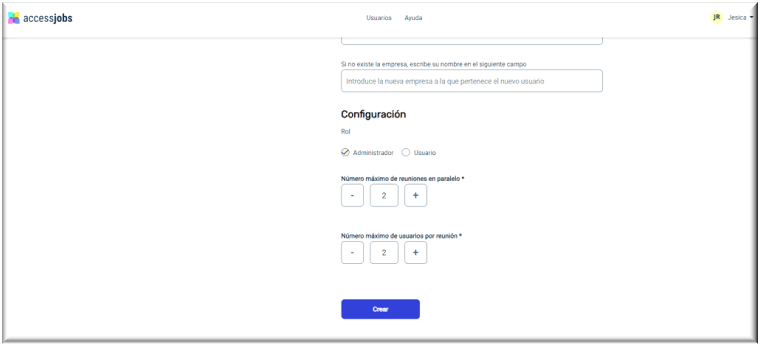
La diferencia con la creación de usuarios realizada por el administrador es que el superadministrador debe indicar el rol del usuario, si es administrador o usuario.
Otra diferencia es que también ha de indicar cuántas reuniones máximo puede tener en paralelo ese usuario y el número máximo de usuarios que pueden asistir a una reunión para esa empresa, en caso de estar creando un administrador. Además, el superadministrador debe indicar la empresa a la que pertenece el usuario creado, mientras que los administradores no necesitan incluir esta información porque todos los usuarios que creen pertenecerán a su misma empresa.
La acción se completa pulsando en el botón destacado en azul “Crear”.
 Gestor
 Técnico
 Intérprete de lengua de signos
 Subtitulador