Ayuda
Subtitulador
La plataforma AccessMeet cuenta con una función de subtitulado y otra de transcripción.
Por defecto, la información mostrada en estas dos secciones se obtiene de manera automática mediante el uso de servicios de subtitulado automático.
No obstante, AccessMeet da la posibilidad de incluir a personas con rol de subtitulador para que sean ellas, de forma manual, las que transcriban las intervenciones de los participantes durante la reunión a la que están convocadas.
El que los subtítulos se generen de manera manual o automática es totalmente transparente para el usuario de los subtítulos o la transcripción, pues la activación y el visionado se realizan de la misma manera.
Los subtituladores manuales accederán de igual forma que otros invitados a la reunión a través del correo electrónico de invitación insertando el usuario y clave facilitados, si son usuarios externos, o a través de la propia plataforma, si son usuarios registrados.
Al pulsar “Entrar” en la reunión les aparece la ventana para realizar la configuración del micrófono y la ayuda.
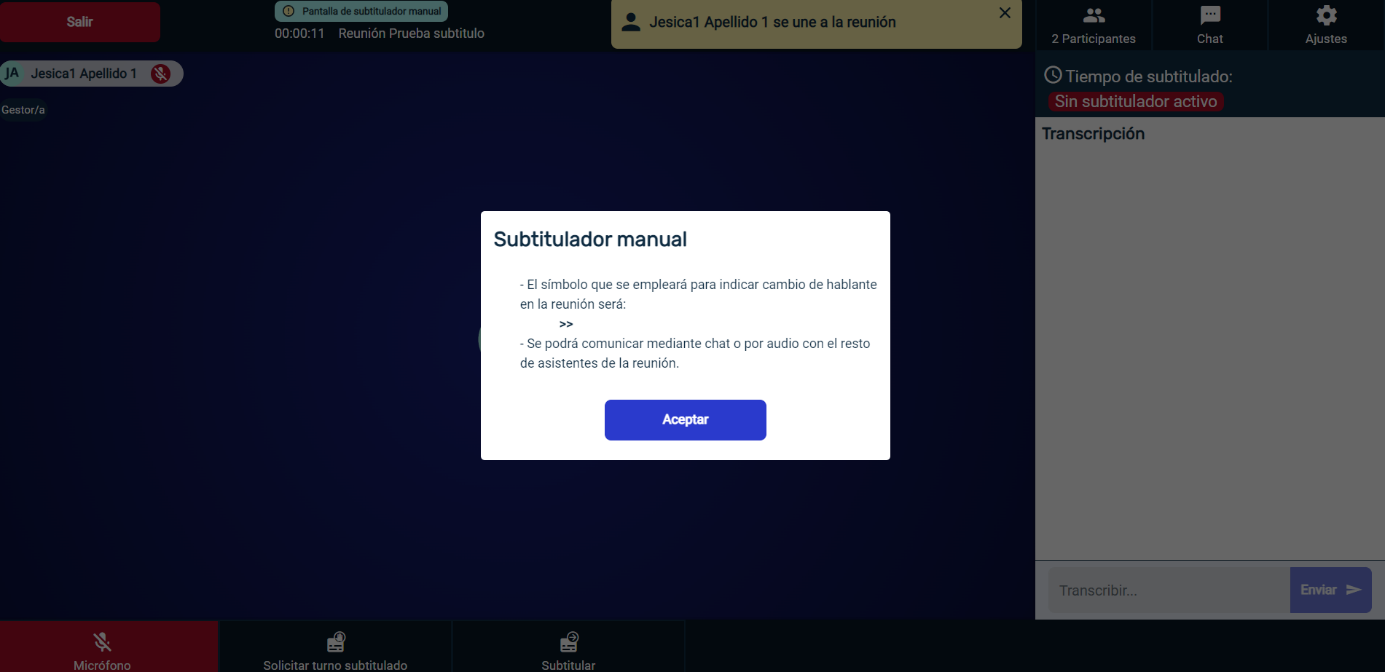
Lo primero que sale al entrar será una ventana emergente con las buenas prácticas que tiene que llevar a cabo el subtitulador manual durante la reunión.
Estas recomendaciones son las siguientes:
- Usar el símbolo >> para indicar el cambio de hablante.
- Puede comunicarse por el chat o por audio con el resto de los asistentes.
Una vez que entra en la reunión tendrá en la parte superior izquierda el botón para salir de la reunión y, junto a él, una notificación destacada en azul que indica que es la pantalla de subtitulador manual, además del tiempo que lleva en curso la reunión y el nombre de la misma. Además, podrá ver las notificaciones de todo lo que ocurra en el panel superior de la herramienta.
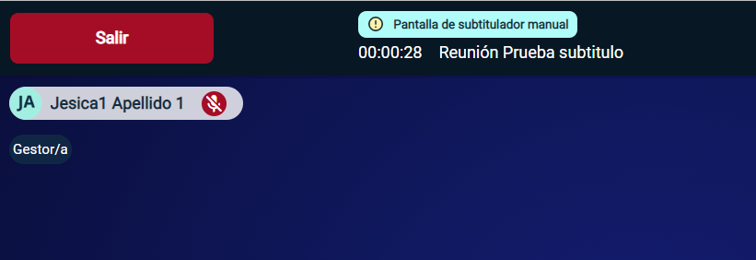
En la parte superior derecha tendrá acceso a los participantes que están conectados a la reunión, al menú de chat y al menú de ajustes para su micrófono y el acceso a la ayuda. Respecto a las opciones disponibles para interactuar con los participantes, no le aparecerán las opciones de anclar, primer plano y similares, ya que no las necesita para desarrollar su rol.
En los botones que están en la parte inferior de la ventana aparecerán:
- El micrófono, para activarlo o desactivarlo.
- El botón para solicitar turno de subtitulado, que indica que está preparado para tomar el relevo en las funciones de transcribir lo que se transmite de manera oral en la reunión.
- El botón que le activa y desactiva como subtitulador activo, es decir, como persona encargada de escribir lo que verán los usuarios que tengan activados los subtítulos o la transcripción.
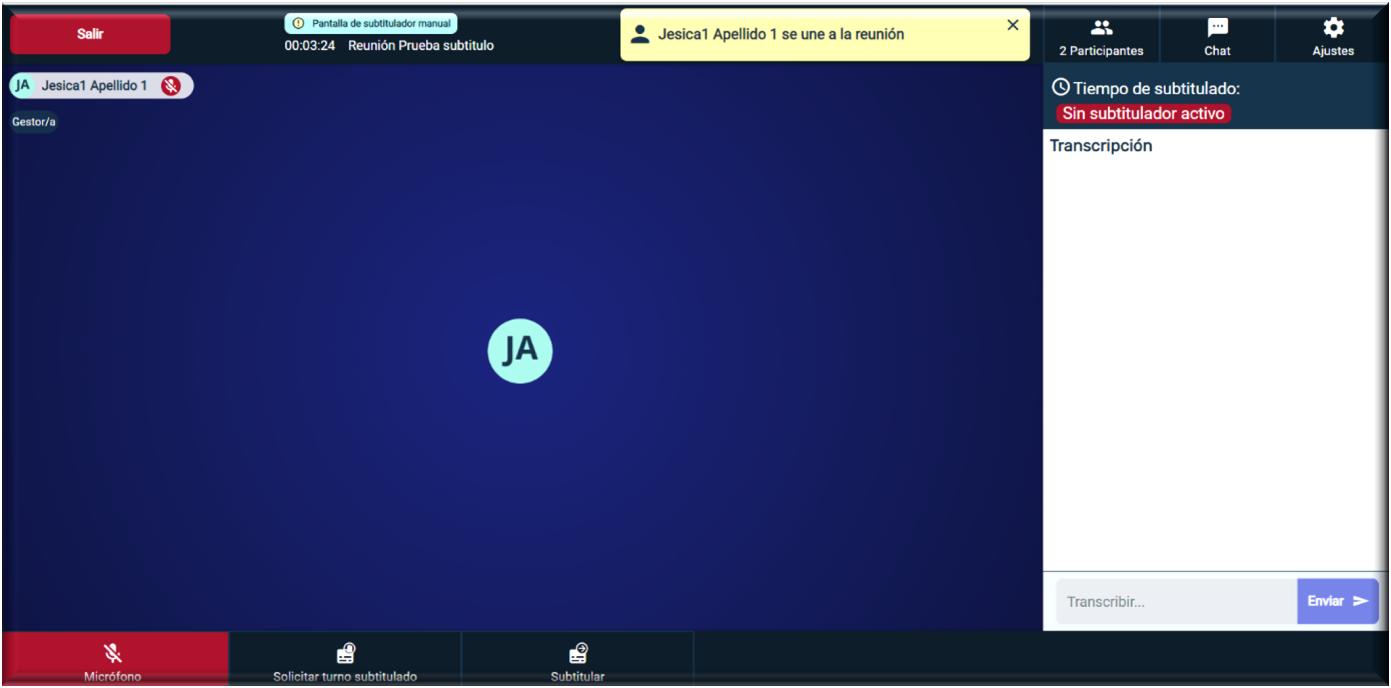

La parte central de la pantalla se reparte entre el hablante activo, que pasará a mostrar la pantalla compartida en caso de que se esté realizando una presentación, ubicado en la mitad izquierda, y un apartado de “Transcripción” a la derecha.
En ese apartado se podrá consultar el tiempo que lleva la persona indicada subtitulando, el histórico de lo escrito por los subtituladores y acceder a un cuadro de texto donde ir escribiendo nuevas entradas. Dichas entradas irán apareciendo automáticamente en el cuadro de subtítulos y transcripción de los participantes que tengan activada esta función según se vaya escribiendo en el cuadro de texto. Solo el subtitulador marcado como activo tendrá habilitado el cuadro de texto para insertar las transcripciones.
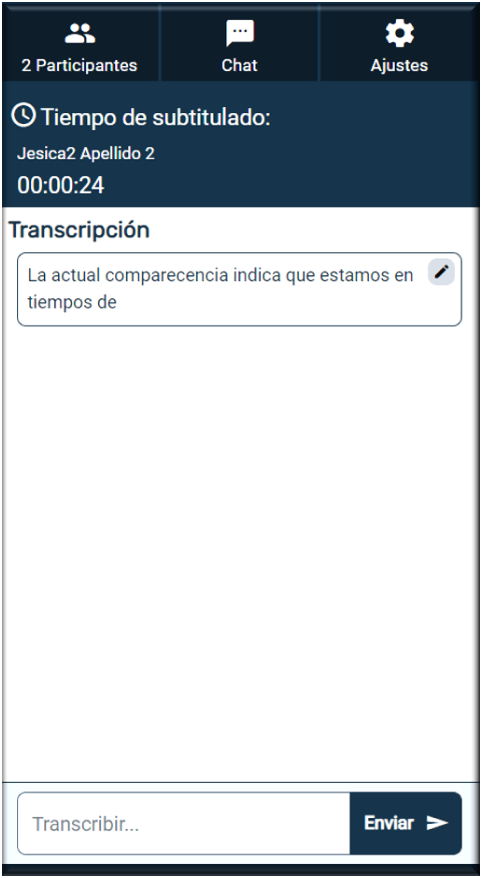
Cualquier subtitulador asistente a la reunión, activo o no, puede editar sobre lo que se haya ido escribiendo si detecta una errata o algo que no se haya incluido bien. El texto transcrito aparece en la parte superior de esa ventana. Para editarlo, tan solo tendrá que pulsar el botón del lapicero en la sección a modificar, cambiar lo que se desee y aceptar o rechazar el cambio.
Cuando haya un subtitulador manual activo no habrá subtítulos automáticos, pero en el momento en el que no haya subtitulador manual o no esté activo entrarán en funcionamiento los subtítulos automáticos.
El subtitulador manual es especialmente recomendable en los congresos.
 Gestor
 Técnico
 Intérprete de lengua de signos
 Subtitulador